Pesquisar por:
Investigadores descobrem falhas na encriptação de emails

O alvoroço nas redes sociais levou académicos a antecipar divulgação das vulnerabilidades. Mas nem todos os utilizadores estão em risco.

Os métodos mais populares para enviar emails encriptados, usados desde os anos 1990 por entidades governamentais, autoridades, empresas e indivíduos para trocarem mensagens confidenciais, estão vulneráveis a ataques informáticos que revelam todo o seu conteúdo. Mesmo se os emails tiverem sido enviados anos antes.

O problema, chamado eFail num relatório partilhado esta segunda-feira pela Electronic Frontier Foundation (EFF, uma organização sem fins lucrativos), permite aos hackers esconder código malicioso em emails interceptados devido a vulnerabilidades em clientes como o Outlook, macOS Mail e Thunderbird. Este código engana os sistemas e permite aceder ao conteúdo das conversas. Os investigadores de cibersegurança europeus responsáveis pela descoberta alertam que “ainda não há solução” e que o melhor é “desactivar temporariamente” os métodos de encriptação afectados: o PGP (sigla inglesa para Privacidade Bastante Boa) e o S/MIME.

A informação – que faz parte de um trabalho conjunto das Universidades de Münster e Bochum, na Alemanha, e de Leuven, na Bélgica – apenas deveria ser publicada esta terça-feira, mas um tweet do investigador alemão Sebastian Schinzel sobre os resultados criou alvoroço nas redes sociais, levando a equipa a antecipar a divulgação.

Os autores frisam, no entanto, que os emails não estão todos em perigo. “Este tipo de ataques requer que os atacantes já tenham roubado os emails encriptados. O propósito de encriptar com PGP ou S/MIME é precisamente proteger contra este tipo de atacantes”, escrevem os investigadores numa página dedicada a dúvidas sobre a investigação. Apenas se trata de “motivo para alarme” para utilizadores que dependem de sistemas de encriptação de email como o PGP e o S/MIME, nomeadamente “jornalistas, activistas, denunciadores e entidades governamentais”.

Os investigadores tinham como objectivo principal “mostrar que a confiança [naqueles métodos de encriptação] não é justificada” e alertar para o perigo de utilizar emails para trocar mensagens com conteúdo sensível. Apesar de existirem muitas aplicações para trocar mensagens encriptadas – como o Telegram e o WhatsApp – os autores notam que em 2017 foram enviados mais de 269 milhões de emails por dia.

Como método de encriptação, o PGP é recomendado por organizações de direitos humanos como a Amnistia Internacional, os Repórteres sem Fronteiras, e, até agora, pela própria Electronic Frontier Foundation. Criado há 27 anos, é considerado um método pioneiro a aumentar a segurança de pessoas que trocam informação sensível na Internet. “Vamos temporariamente suspender o nosso uso destes sistemas”, escreve a EFF numa publicação em que valida as descobertas dos investigadores europeus, alertando que “para este ataque, não interessa se é o emissor ou o receptor da mensagem que são alvo de ataque.”

“Embora a sua segurança criptográfica tenha sido sujeita a várias críticas, pouco foi escrito sobre a possibilidade real de ataques”, lê-se no relatório, em que são simulados vários ataques. Estes ataques, porém, só começam depois de se ter acesso a um email encriptado. Isto é possível, por exemplo, através de um outro tipo de ataques, chamado “man-in-the-middle”, em que se conseguem interceptar dados trocados entre duas partes através de routers comprometidos.

Werner Koch, responsável pela criação do GnuPG, um programa de software aberto que permite encriptar dados através do método PGP, afirma que as críticas a esta tecnologia são “exageradas”. Em comunicado, diz que o problema só afecta sistemas de email que não procuram erros na encriptação e queixa-se de não ter sido informado sobre o problema. Os académicos escrevem no relatório que contactaram os responsáveis do GnuPG em Novembro de 2017.

FONTE: público.pt

Com o Chrome 69 a Google deixará de alertar visitas a sites seguros

A Google tem procurado impulsionar a adoção de medidas de segurança nos sites web e no seu browser, o Chrome, forçando a utilização de mecanismos que garantam a segurança dos utilizadores. A mais básica dessas medidas é a utilização do protocolo HTTPS.

Para dar a conhecer aos utilizadores do Chrome se os sites que visitam são ou não seguros, implementou medidas visuais bem eficientes. Agora que esta é já uma prática comum, resolveu deixar cair parte destas notificações.

Foi no início deste ano que a Google alterou o Chrome para começar a indicar aos utilizadores que estes estavam a visitar sites não seguros sempre que estes navegavam em páginas sem o protocolo HTTPS implementado.

Como seria esperado, este movimento levou a que a adoção do HTTPS nos sites passasse a ser padrão, caminhado assim mais rapidamente para uma Internet mais segura e que protege ainda mais a comunicação dos dados dos utilizadores.

O fim das notificações do Chrome em sites HTTPS

Agora que este é já um padrão, e que cada vez menos existem sites sem HTTPS, a Google vai voltar a mudar as notificações no Chrome, deixando de mostrar a informação de site seguro, a verde. Voltará a estar apenas presente o cadeado a indicar a presença desta segurança.

Segundo a informação da Google, será com a versão 69 do Chrome que esta mudança será aplicada, esperando-se que esta versão seja lançada em setembro deste ano.

Um reforço de informação do browser da Google em sites sem segurança

Mas as mudanças da Google não se vão ficar por aqui. Também na navegação nos sites sem protocolo de segurança implementado vão haver alterações visuais para os utilizadores.

A notificação a vermelho que estamos habituados a ver vai ser alterada e desaparecerá, ficando apenas a notificação Not secure. Apenas quando o utilizador carregar num formulário de dados é que esta mudará para dar a conhecer a falta de segurança na comunicação dos dados.

Esta mudança chegará ao browser da Google mais tarde no ano, provavelmente em outubro, quando a versão 70 do Chrome for tornada pública.

Com a Internet cada vez mais segura com uma maior consciência dos utilizadores para esta necessidade, a Google adapta o seu browser e minimiza a informação desnecessária. A sensibilização está feita e é hora de recuperar espaço útil no browser.

FONTE: pplware.sapo.pt

PC ASSISTE: Serviços de Assistência em Informática.

Precisa de assistência informática ao domicílio? Marque Já Aqui

Alerta utilizadores Android: 60 apps que deve remover já

São várias as notícias que têm dado a conhecer que há muitas apps maliciosas para Android e que estão disponíveis loja oficial da Google. A empresa das pesquisas tem vindo a melhorar os mecanismos de deteção deste tipo de aplicações, mas a verdade é que não tem sido suficiente.

De acordo com informações recentes de investigadores da Symantec, há várias apps maliciosas que voltam a estar na Play Store… para tal apenas tiveram de mudar de nome!

Que há muitas apps maliciosas na Play Store da Google isso toda a gente sabe. No entanto, há agora um novo alerta para um conjunto de apps para Android que no passado foram retiradas da loja de aplicações mas que agora voltaram com novo nome.

De acordo com as informações, 7 dessas aplicações foram anunciadas como sendo ferramentas para limpar espaço, calculadoras, gravadores de chamadas, etc. Podem ver aqui a lista em txt.

Apps maliciosas descobertas pela Symantec

Além das 7 apps maliciosas que voltaram à Play Store (mas agora com novo nome), a Symantec diz ter descoberto mais 38. Segundo as indicações da empresa de segurança, no geral estas apps servem para lançar “campanhas” de malware. Poder ver aqui a lista em txt.

Investigador da ESET descobre 15 apps maliciosas

Recentemente, o investigar da ESET, Lukas Stefank, descobriu também 15 apps maliciosas na Play Store. Os nomes das apps pode ser visto na imagem seguinte.

A lista de apps já é significativa mas ainda há mais e que revelaremos num próximo artigo. Este tipo de aplicações têm sempre muitos downloads uma vez que a descrição das apps é, por norma, atrativa.

FONTE: pplware.sapo.pt

Usa o Windows 10? Então esqueça o Windows Defender

Depois de terem sido revelados os melhores antivírus para Android, a AV-TEST lançou agora um estudo curioso: afinal quais os antivírus que mais prejudicam o desempenho do Windows 10?

Os resultados são simplesmente “curiosos”! Saiba porquê e fique a saber qual o impacto do seu antivírus no sistema operativo da Microsoft.

Se usa o Windows Defender no Windows 10 então é melhor pensar duas vezes se o deve manter. De acordo com um estudo da AV-TEST, o Windows Defender é a pior solução, em termos de desempenho, para o sistema operativo da Microsoft. De acordo com os resultados obtidos, o Windows Defender influencia negativamente o desempenho do Windows 10 tendo obtido uma pontuação de 33,3 (quando menor, melhor).

Na segunda posição dos antivírus que prejudicam  o desempenho do Windows 10 encontramos o Quick Heal, que obteve 31,8 pontos, seguido do Trend Micro com 28,3 pontos. Segundo o teste, os que menos influenciam o desempenho do sistema são o K7, ESET, Avast e AVG.

Windows Defender: Como afeta o desempenho do Windows 10?

Como é sabido, o Windows Defender vem pré-instalado no Windows 10. No entanto, mesmo sendo um antivírus feito à medida, o Windows Defender influencia negativamente quando fazemos cópia de ficheiros, quando instalamos software e tem até impacto quando fazemos download de ficheiros.

Este teste foi realizado num Lenovo G50 com um CPU Intel Core i3, 4GB RAM e HDD. O sistema operativo era o Windows 10 Fall Creators Update e todas as aplicações estavam com as opções por omissão. A AV-Comparatives executou um conjunto de testes que englobaram a compactação e descompactação de ficheiros, instalação e remoção de software, execução de aplicações, download de ficheiros, pesquisas online, entre outros.

FONTE: pplware.sapo.pt

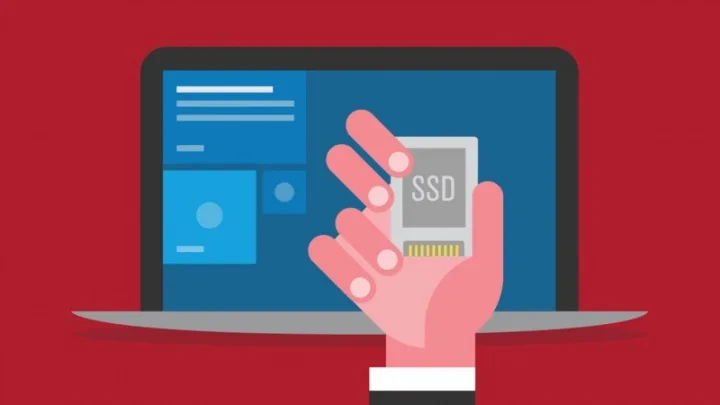
Como recuperar espaço no Windows 10 depois da Atualização de abril

Agora que a Atualização de abril do Windows 10 está já disponível, é hora de explorarem o vosso novo sistema e conhecer as novidades que fomos apresentando ao longo dos últimos meses.

Para além disto, é também hora de limparem a casa e recuperarem algum do espaço em disco que a Atualização de abril ocupou e que pode ser limpo. É um processo simples e rápido.

Como é normal no Windows 10, as atualizações acabam por ocupar espaço que muitos precisam para o seu dia a dia e que é necessário. Esta situação tem um culpado bem identificado, que é usado por precaução.

O Windows guarda sempre uma cópia da versão anterior, na pasta Windows.old, para uma eventual reposição caso surjam problemas com a nova versão do sistema operativo.

Como recuperar espaço no Windows 10

Claro que esta é uma situação facilmente reversível e que permite ganhar espaço rapidamente, sem qualquer impacto imediato. Basta apagar a pasta Windows.old, algo que o Windows permite fazer de forma controlada.

Para isso devem aceder às Definições e procurar a opção Sistema. Ai dentro só precisam de encontrar e aceder ao separador Armazenamento.

Dentro do separador Armazenamento encontram várias opções. A que queremos usar é Alterar a forma como é libertado espaço automaticamente.

Desçam na lista de opções presentes e encontram a que diz Libertar espaço agora. A opção Eliminar versões anteriores do Windows deve estar presente. Só precisam de a escolher, deixando-a assim ativada.

O passo seguinte é lógico. Devem carregar no botão Limpar agora e a versão anterior do Windows 10 deverá ser eliminada, garantindo assim que recuperam até vários GB de espaço em disco.

Recordamos que ao fazerem esta limpeza ficam impedidos de regressar à atualização anterior do Windows 10. Testem todos os dispositivos e aplicações que usam antes de procederem a esta limpeza.

Esta é a forma mais simples de recuperar alguns GB de espaço no disco do seu computador, eliminando a versão atualização anterior do Windows 10, que acaba por ser desnecessária.

FONTE: pplware.sapo.pt

Como configurar e usar o Auxiliar de concentração no Windows 10

Com a chegada da Atualização de abril ao Windows 10, muitas foram as novidades que surgiram e que os utilizadores estão agora a explorar e a conhecer.

Uma das que mais interesse despertou foi o Auxiliar de concentração, que permite aos utilizadores estarem desligados nos momentos em que necessitam de se abstrair e estar focados no seu trabalho. Configurar este modo é simples e hoje vamos fazê-lo.

Este é um novo modo que a Microsoft introduziu no Windows 10, com a Atualização de abril, e que permite ao sistema operativo desligar todas as notificações sempre que o utilizador necessitar.

Desta forma, e sem prejuízo para este, estará concentrado e sem notificações. Estas vão ser mostradas no final, num resumo de todo o que aconteceu durante a pausa.

Como ativar o Auxiliar de concentração no Windows 10

O Auxiliar de concentração está pronto a ser usado no Windows 10 e tem 2 formas de ser ativado. A primeira, e provavelmente a mais trabalhosa, é feita através das Definições e com acesso pela opção Sistema.

Ai dentro encontram o separador Auxiliar de concentração, onde vão ver, do lado direito, as 3 opções: Desativado, Apenas prioritárias e Apenas alarmes.

Ao escolher uma das opções, esta é de imediato ativada e o modo Auxiliar de concentração entra em funcionamento. Podem também desligar este modo desta forma.

A segunda é através da barra de tarefas do Windows, clicando no centro de ações. Ai vão ter a opção Auxiliar de concentração, onde podem carregar e escolher um dos 3 modos.

Também aqui a sua ativação é imediata e o Auxiliar de concentração fica automaticamente pronto a ser usado. Este é dos 2 o modo mais simples de usar.

Que aplicações podem interromper o Auxiliar de concentração?

Ao escolherem o modo Apenas prioritárias no Auxiliar de concentração, podem definir quais as pessoas e as aplicações que têm a prioridade necessária para interromper. Para as definir devem aceder à mesma zona das Definições e escolher a opção Personalizar a lista de prioridades.

Aqui dentro vão encontrar 3 áreas, onde podem definir 3 tipos diferentes de interrupções. A primeira foca-se nos alertas recebidos de chamadas, SMS e lembretes e pode ser ativado.

Na segunda temos as Pessoas que vos podem interromper. Aqui definem os contactos autorizados, quer estes cheguem via Skype, Mensagens ou email.

Por fim temos as aplicações autorizadas a mostrar notificações. Devem adicionar uma a uma e definir quais as que têm permissões para interromper.

Esta é uma área que deve ser controlada de forma firme e com o máximo de cuidado, sob pena de o Auxiliar de concentração deixar de ser eficiente se permitirem demasiado.

Definir quando o Auxiliar de concentração é ativado automaticamente

Por fim, podem definir quando e em que situações particulares o Auxiliar de concentração será ativado. Mais uma vez nas definições do Auxiliar de concentração encontram a zona de Regras automáticas.

Podem ativar um período temporal para o Auxiliar de concentração estar ativo, se entra em ação quando ligarem um projetor ou quando estiverem a jogar um jogo. Estes três elementos podem ser ativados em separado.

Caso ativem o Auxiliar de concentração num período específico de tempo, vão ter de definir o seu início e o seu fim. Para isso, e ao ativarem a opção, será mostrado uma nova zona de definições.

É aqui que vão indicar a hora de início e de fim do ativar deste modo e qual o período, em dias, em que deve ser usada esta calendarização. Por fim devem ainda indicar qual o grau de concentração pretendido.

Está assim detalhado e explicado o Auxiliar de concentração, uma das mais recentes novidades do Windows 10, recebida com a Atualização de abril.

Explorem-na e garantam que não são interrompidos quando necessitarem de estar concentrados e isolados de todas as distrações que a Internet e as aplicações podem trazer.

FONTE: pplware.sapo.pt
Aprenda como deve configurar e usar a nova Timeline do Windows 10

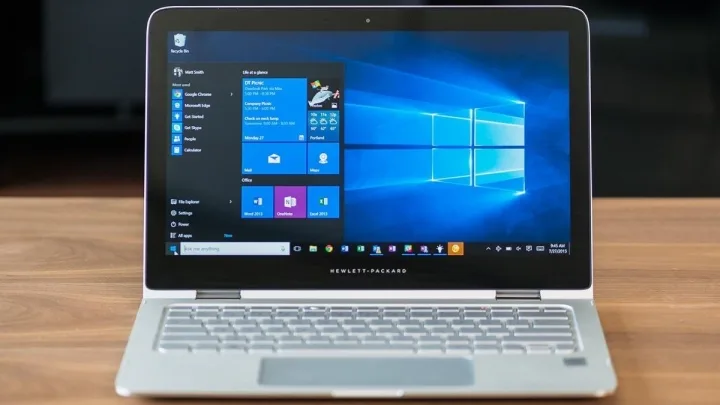
A Atualização de abril do Windows 10 tem muitas novidades que conseguem melhorar ainda mais o sistema operativo da Microsoft. Se muitas são de fundo e para otimizar o sistema, outras são acessíveis e fazem toda a diferença na hora de usar o Windows 10.

De todas as novidades da Atualização de abril, a que provavelmente mais chamará à atenção é a Timeline, a nova linha histórica de utilização do Windows 10.

A Timeline vem sendo preparada para o Windows 10 há já algum tempo. Esteve para surgir com a atualização anterior, mas só na Atualização de abril conseguiu o seu espaço, provavelmente por só agora estar pronta.

Mesmo com este atraso, a Timeline conseguiu mostrar a sua utilidade e em breve será uma referência para todos os que usam o Windows 10.

O que é a Timeline do Windows 10

A Timeline não tem segredo para os utilizadores. É a representação numa linha cronológica de todas as atividades que o utilizador realizou ao longo do tempo.

Ali encontramos as aplicações abertas, os documentos editados e até os sites que visitámos. Claro que é também a forma de retomarmos os ficheiros que temos estado a usar ou a editar.

Com a utilização de uma conta Microsoft podemos alargar ainda mais a Timeline, não a limitando a uma máquina, mas a todas as que usámos com essa conta.

Como usar a Vista de tarefas no Windows 10

A Timeline, ou Vista de tarefas, está disponível na barra de tarefas do Windows 10 e mostrará, em ecrã inteiro, todas as atividades realizadas. Bem identificadas, podemos escolher qualquer uma delas e ter acesso direto aos ficheiros, aplicações ou até a sites que estivemos a visitar.

Ao encontrarem uma tarefa que pretendam retomar, só precisam de carregar nela para de imediato tudo ser aberto, nas mesmas condições que estavam a usar antes.

Podem também gerir essas atividades, bastando usar o botão direito do rato para as abrir, eliminar ou, de maior impacto, eliminar todas as atividades de um dia.

Como configurar a Vista de tarefas no Windows 10

Configurar a Vista de tarefas do Windows 10 é simples. Acedam às Definições e depois a Privacidade. Na área Histórico de atividade vão encontrar as opções que permitem ter este histórico. Definam se pretendem a recolha de atividades e a sua sincronização com os servidores da Microsoft e outras máquinas onde acedam.

Por fim, e para dar um maior controlo sobre as atividades apresentadas, temos o controlo sobre as contas presentes e sobre a sua informação. Para cada conta podemos decidir se queremos ou não ver a sua atividade.


A Timeline vem dar o Windows 10 a tão esperada continuidade entre equipamentos e, principalmente, uma forma de gerir as atividades ao longo do tempo. Podem rapidamente ver todo o trabalho que foram realizando e que precisam de retomar.

Depois de vários meses de espera e alguns contratempos, a Timeline chegou finalmente ao Windows 10 e a todos os utilizadores que a aguardavam.


FONTE: pplware.sapo.pt

Avaria fonte de alimentação

Recebemos o contacto de um cliente a indicar que o seu PC não ligava, mas acendia as luzes do teclado e do rato. Deslocámo-nos ao local e após abrir o PC e um despiste na fonte de alimentação do mesmo, constatámos que a mesma não arrancava.

A fonte tratava-se de uma Cooler Master V750 semi modular, com pouco mais de 2 anos comprada numa loja Informática.

Precisa de assistência informática ou aconselhamento? Clique aqui

Estas fontes têm uma garantia de 5 anos, mas fora dos 2 anos de garantia EU têm de ser enviadas para a Cooler Master.

Como o cliente não podia esperar pela reparação optamos pela substituição da fonte de alimentação por uma igual, mas no caso, full modular.

(update)

Chegada a fonte de alimentação é hora de a montar.

Trata-se de uma fonte Cooler Master V750 80 gold plus, mas diferente da que o cliente tinha, pois neste caso é Full Modular. Como se pode ver na foto acima, a nova fonte de alimentação não trás cabos nenhuns embutidos na mesma, mas vêm todos à parte para a sua montagem, dentro da caixa, bem como um conjunto de braçadeiras pretas para prender os mesmos e os parafusos necessários para a sua fixação à caixa.

Montámos a fonte e fizemos por arrumar os cabos da melhor forma possível para não impactar no funcionamento e arrumação interior do PC.

Voltou-se a montar o PC e os cabos todos e o resultado final fui mais uma máquina que voltou à vida.

Em relação à fonte de alimentação avariada vamos fazer o envio para a Cooler Master e posterior devolução ao cliente.

Precisa de assistência informática? Marque já aqui

Como mudar o browser por defeito no Windows 10

O Windows 10 trouxe um novo browser, o Microsoft Edge, que se tornou o browser por defeito a ser usado no Windows 10.

Com o Windows 10 o Microsoft Explorer foi deixado de lado, continua presente no sistema operativo mas poucos utilizadores o usam tendo me conta as alternativas. O descendente do IE é mais rápido, seguro e com novas funcionalidades, não sendo por isso de estranhar a escolha dos utilizadores.

Se por acaso é daqueles utilizadores que não acha muita piada ao Edge e prefere usar um outro browser, como o Google Chrome, Opera ou outro qualquer, saiba como é que pode mudar as definições para que os links sejam aberto nesse outro browser.


1 – Pressione a tecla de Windows + S para abrir a janela de pesquisa do Windows.

2 – Escreva “Predefinições da aplicação” e escolha o item que corresponde às definições de sistema, na lista dos resultados.

3 – Na janela que vai abrir vá deslizando até encontrar o item relativo aos browsers.

4 – Clique em cima do browser que está definido. Vai-lhe aparecer uma listagem dos browsers que tem instalados no seu computador.

5 – Clique em cima do browser que pretende definir como o browser pode defeito.

6 – Pode fechar a janela das definições.


E já está.

Já tem um novo browser definido por defeito. Se entretanto mudar de opinião pode sempre alterar a opção quantas vezes quiser.


FONTE: maistecnologia.com

Estudos revelam que Google Assistant é mais inteligente que a Alexa e a Siri

Os assistentes virtuais têm ganho uma preponderância cada vez maior na rotina diária. Capazes de nos ajudar, dependemos da sua inteligência e capacidade de compreensão para executarem as ordens e os comandos que lhes damos.

Dois estudos recentes mostraram que o Google Assistant é de todos o mais inteligente e que bate a concorrência por muito, deixando a Alexa e a Siri muito longe.

O trabalho que a Google tem feito com o Google Assistant mostra bem o empenho da empresa nesta área. Cada vez mais inteligente e com capacidade de compreensão, ajuda os utilizadores tanto no Android como nos vários dispositivos onde está presente.

Google Assistant, o mais inteligente dos assistentes virtuais

Vários estudos têm mostrado que o Google Assistant é de todos os assistentes o mais inteligente e mais capaz de entender os utilizadores. Uma nova avaliação, feita pela Stone Temple Consulting, voltou a mostrar este ponto, com um destaque para a aprendizagem que foi feita no último ano.

Este estudo comparou várias assistentes com mais de 5 mil diferentes perguntas, registando as respostas dadas e o seu grau de correção. Ao mesmo tempo, comparou ainda com os valores do ano passado.

A vitória do assistente da Google é total, com mais de 90% das questões respondidas e com um grau de 80% de correção. Interessante é ver que quando o Google Assistant passa do smartphone para o Google Home este valor altera-se. Aqui as respostas dadas descem para 85% e a sua correção é de apenas 65%.

A concorrência acabou por ficar longe, com exceção da Cortana que esteve muito perto. Temos a Alexa que responder a 80% das questões, mas apenas 50% corretas e a Siri, que também respondeu a 80% das questões e acertou apenas 40% das respostas.

A análise das respostas dadas pelo Google Assistant

Um segundo estudo, feito pela ROAST, focou-se nas respostas do Google Assistant. Depois de 10 mil questões conseguiram entender que nem sempre as respostas deste assistente são coerentes, apenas de corretas.

Foi possível compreender que em muitos casos a resposta dada não correspondia ao que era apresentado na interface. As respostas diferiam não apenas na sua origem mas também na informação apresentada, muitas vezes de sites web diferentes.

Há ainda muito trabalho a ser feito para tornar estes sistemas mais capazes e com um maior grau de autonomia. Por agora são úteis, mas requerem que os utilizadores aprendam a entender a informação apresentada. O futuro trará assistentes mais capazes e com ainda maiores capacidades.

FONTE: pplware.sapo.pt