Pesquisar por:
Como Aceder ao Router da Digi: Guia Passo a Passo

Os routers fornecidos pela Digi (geralmente modelos da marca ZTE ou Huawei) utilizam uma interface web para gestão. Para entrar no sistema, necessita de estar ligado à rede do router e possuir as credenciais de acesso.

digi portugal jpg


Passo 1: Ligar-se à Rede do Router

Antes de tentar o acesso, certifique-se de que o seu dispositivo (computador, smartphone ou tablet) está ligado ao router da Digi:

  • Via Wi-Fi: Utilize o nome da rede (SSID) e a palavra-passe que se encontram na etiqueta colada na parte traseira ou inferior do router.
  • Via Cabo Ethernet: Para maior estabilidade e segurança, recomendamos a ligação direta por cabo de rede a uma das portas LAN do equipamento.


Passo 2: Aceder ao Endereço IP de Gestão

Abra o seu navegador de internet preferido (Google Chrome, Safari, Microsoft Edge ou Firefox) e, na barra de endereços, digite o endereço IP padrão da Digi:

Endereço IP Padrão: 192.168.1.1

Pressione Enter. Se este endereço não funcionar, poderá tentar alternativamente 192.168.0.1 ou 192.168.100.1, dependendo do modelo específico que lhe foi instalado.


Passo 3: Introduzir as Credenciais de Acesso

Surgirá uma página de login a solicitar um utilizador e uma palavra-passe. Caso nunca os tenha alterado, consulte a etiqueta no router. As combinações mais comuns são:

  • Utilizador: admin ou user
  • Palavra-passe: Verifique o código “Admin Password” na etiqueta do equipamento.

Nota de Segurança: Se as credenciais padrão não funcionarem e você não as alterou anteriormente, poderá ser necessário realizar um Reset de fábrica ao router (pressionando o botão pequeno “Reset” com um clipe durante 10 segundos).


Passo 4: Navegar no Painel de Controlo

Uma vez dentro da interface, terá acesso a várias secções. As mais comuns são:

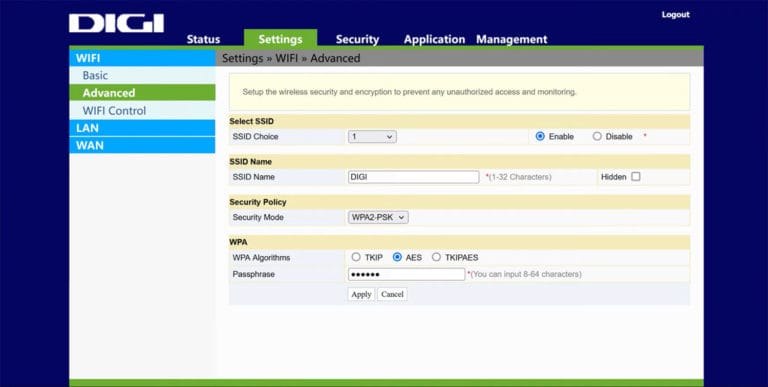
  • WLAN / Wi-Fi Settings: Onde pode alterar o nome da rede (SSID) e a chave de segurança (WPA2/WPA3).
  • Connected Devices: Para visualizar quem está ligado à sua rede.
  • Port Forwarding: Para configurações de jogos ou servidores.


Interface ZTE:
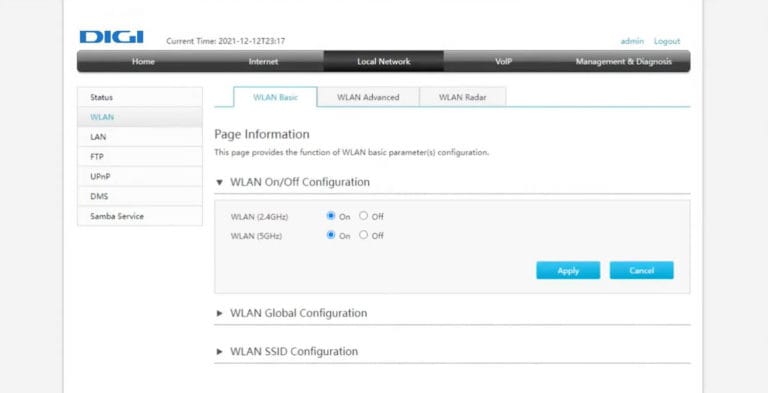
Change Digi WiFi Password and SSID ZTE


Interface FiberHome:

Change Digi WiFi Password and SSID FiberHome


🛠️ Dicas de Segurança Pós-Acesso

Para garantir que a sua rede doméstica permanece protegida, recomendamos as seguintes ações assim que aceder ao painel:

  1. Altere a Palavra-passe do Administrador: Não confunda com a do Wi-Fi. Esta impede que terceiros acedam às configurações do seu router.
  2. Atualize o Nome da Rede (SSID): Evite nomes que identifiquem a sua morada ou apelido.
  3. Desative o WPS: Se não utiliza esta funcionalidade, desativá-la fecha uma potencial vulnerabilidade de segurança.


🔍 Resumo Técnico de Acesso

ParâmetroDetalhe
Endereço Default192.168.1.1
Utilizador Comumuser / admin
Segurança RecomendadaWPA2-AES ou WPA3
Protocolo de AcessoHTTP / HTTPS


PC ASSISTE: Serviços de Assistência em Informática.

Precisa de assistência informática ao domicílio? Marque Já Aqui

Jetpack Cat no Overwatch: Guia Completo de Habilidades, Dicas e Meta de 2026

A espera de uma década terminou. Fika, mais conhecida pela comunidade como Jetpack Cat, aterrou finalmente no elenco de suporte de Overwatch. Longe de ser apenas uma “mascote” fofinha, esta heroína traz uma mecânica inédita de transporte vertical que promete revolucionar a forma como as equipas se posicionam no mapa.

Jetpack Cat Overwatch Habilidades


Neste artigo, analisamos ao detalhe o kit de habilidades da Jetpack Cat, os seus novos perks e como ela se encaixa no novo meta da Temporada 1: The Reign of Talon.


🚀 O Kit de Habilidades: Fika, a Taxista dos Céus

A Jetpack Cat é uma heroína de suporte com 225 HP e foco em mobilidade extrema. A sua grande vantagem é a passiva de voo permanente, tornando-a a primeira personagem de suporte a operar quase exclusivamente no eixo vertical.


Habilidades Ativas e Passivas

HabilidadeTipoDescrição
Mochila a JatoPassivaVoo Permanente. Fika pode voar livremente, consumindo combustível apenas para acelerações.
Projéteis MiauravilhososDisparo PrimárioProjéteis de médio alcance com dispersão que curam aliados e danificam inimigos simultaneamente.
Cabo de Resgate (Lifeline)HabilidadeEntra no modo de transporte. Permite “rebocar” um aliado (se este aceitar), aumentando a sua velocidade e curando-o.
Voo Veloz (Frenetic Flight)HabilidadeUm boost de velocidade na direção do movimento. O combustível recupera mais lentamente se estiver a carregar um aliado.
Ronrom (Purr)HabilidadeCura em área (AoE) pulsante. Repele inimigos próximos no momento da ativação.
Pulo do Gato (Catnapper)UltimateMergulha no solo, derrubando inimigos e prendendo o alvo mais próximo, permitindo arrastá-lo (útil para environmental kills).


🛠️ Sistema de Perks: Personalize a sua “Gata de Guerra”

Com a reformulação de 2026, cada herói tem acesso a perks (melhorias) que podem ser selecionados durante a partida. Para a Jetpack Cat, as escolhas definem se será um suporte agressivo ou uma “ambulância voadora”.


Perks Menores (Minor)

  • Claws Out: O ataque corpo a corpo (melee) torna-se fortificado a cada 6 segundos, causando 40 de dano e abrandando o inimigo em 30%.
  • Transport Shielding: Garante até 75 de escudo extra enquanto está a carregar um aliado com o Cabo de Resgate.


Perks Maiores (Major)

  • Headbutt: O Voo Veloz passa a causar knockback (repulsão) se atingir um inimigo a alta velocidade.
  • Territorial: A habilidade Ronrom passa a causar dano aos inimigos (50% do valor da cura), mas perde o efeito de repulsão inicial.


🧠 Estratégia e Meta: Como Jogar de Jetpack Cat?

A Jetpack Cat introduz a sub-role de Taticista. Isto significa que ela pode acumular até 25% de carga extra da Ultimate que transita para o próximo ciclo, recompensando jogadores que não “desperdiçam” tempo de jogo.


1. A Combo “Bomba de Tanque”

Uma das táticas mais devastadoras em 2026 envolve usar o Cabo de Resgate para levar um Tanque (como o Reinhardt ou a nova heroína Domina) para posições elevadas ou diretamente atrás das linhas inimigas. Imagine um Reinhardt a cair do céu com o seu Earthshatter graças ao transporte da Fika.

2. Gestão de Combustível

Embora o voo seja permanente, a sua velocidade depende do combustível. Se estiver a “taxiar” um aliado pesado, a sua recuperação é mais lenta. Saber quando largar o aliado para recuperar fôlego é o que separa os iniciantes dos profissionais.

3. O Contra-Ataque (Counters)

Apesar da sua agilidade, a Fika é extremamente vulnerável a heróis de Hitscan. Uma Widowmaker ou um Cassidy bem posicionado podem derrubar a Jetpack Cat rapidamente se ela se expuser demasiado em céu aberto.


PC ASSISTE: Serviços de Assistência em Informática.

Precisa de assistência informática ao domicílio? Marque Já Aqui

Tutorial: Como Criar uma Rede Segura com Cloudflare Tunnel (cloudflared)

Expor um servidor doméstico, uma aplicação em localhost ou o seu Home Server à Internet é, tradicionalmente, um risco de segurança que envolve abrir portas no router (Port Forwarding). O Cloudflare Tunnel (através do serviço cloudflared) elimina esta necessidade, criando uma ligação encriptada e segura entre o seu servidor e a rede da Cloudflare.

Cloudflare Tunnels 23fd

Neste tutorial, vamos aprender a configurar uma rede Zero Trust, permitindo que o seu servidor fique invisível para ataques de varredura de IPs, enquanto permanece acessível através de um domínio público.


📋 Pré-requisitos

  • Um domínio próprio registado (ou transferido) para a Cloudflare.
  • Uma conta gratuita na Cloudflare com o plano Zero Trust ativado.
  • Um servidor ou PC (Linux, Windows, macOS ou Docker) que deseja expor.


Passo 1: Instalação do Cloudflared

O primeiro passo é instalar o conetor no seu servidor local. Este binário será o “túnel” que liga a sua máquina ao mundo exterior.

curl -L --output cloudflared.deb https://github.com/cloudflare/cloudflared/releases/latest/download/cloudflared-linux-amd64.deb sudo dpkg -i cloudflared.deb

brew install cloudflared

  • Windows:

    Descarregue o .exe oficial e execute-o via PowerShell.
https://one.dash.cloudflare.com/


Passo 2: Autenticação e Login

Para que o túnel saiba a que conta pertence, deve autenticar a aplicação:

  1. No terminal, digite: cloudflared tunnel login
  2. Um link será gerado. Copie e cole no seu navegador.
  3. Selecione o domínio que deseja utilizar para este túnel e autorize a ligação. Isto descarregará um ficheiro de certificado (cert.pem) para a sua máquina.


Passo 3: Criar o Túnel via Dashboard (Recomendado)

Embora possa ser feito via linha de comandos, a gestão via Cloudflare Zero Trust Dashboard é mais intuitiva e permite alterações remotas.

  1. Aceda ao Cloudflare Zero Trust.
  2. Vá a Networks > Tunnels e clique em Create a Tunnel.
  3. Escolha um nome para o túnel (ex: “Home-Server-PT”) e clique em Save Tunnel.
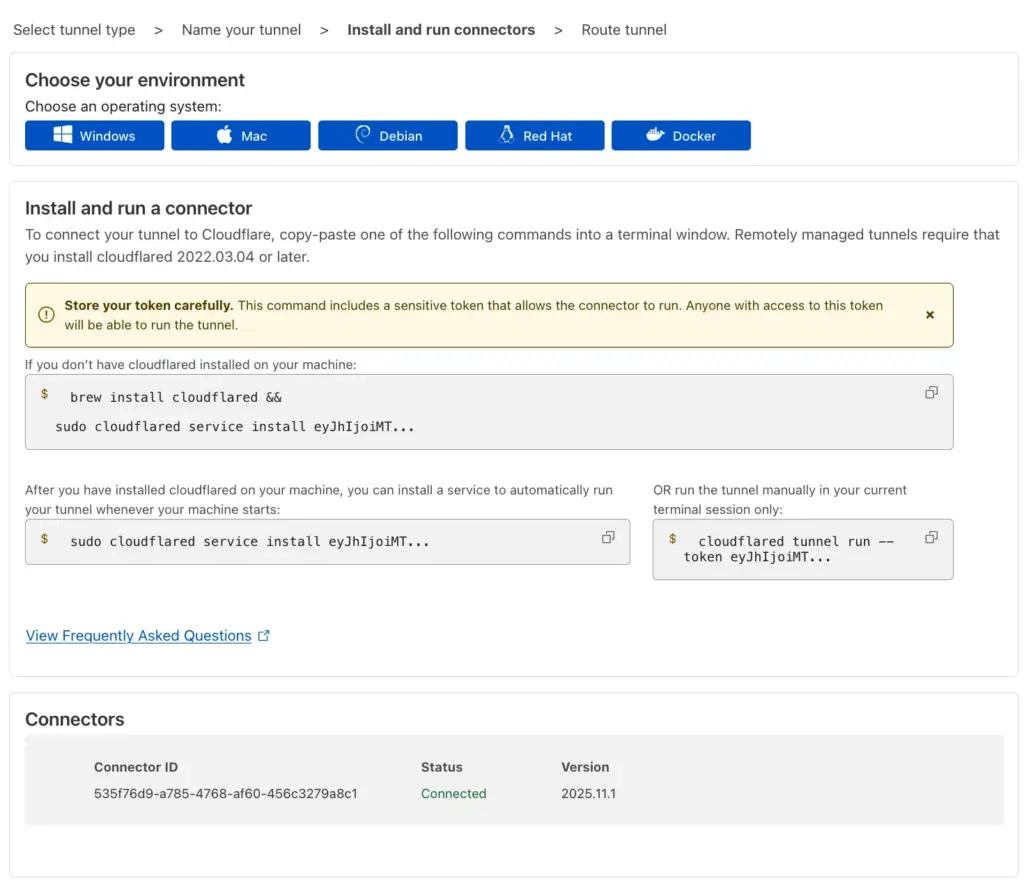
  4. Selecione o seu sistema operativo e copie o comando de instalação fornecido. Execute-o no seu servidor para ativar o conetor.


Cloudflare Tunnels


Passo 4: Configurar o Acesso (Public Hostname)

Agora que o túnel está ativo, precisamos de dizer à Cloudflare para onde enviar o tráfego:

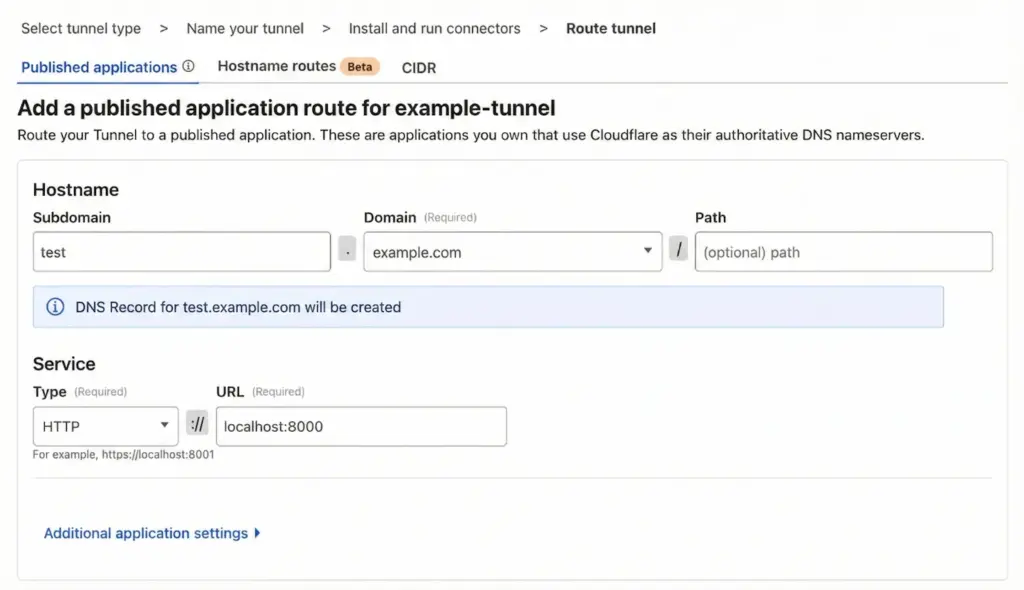
  1. No separador Public Hostname do seu túnel, clique em Add a public hostname.
  2. Subdomain: Escolha um nome (ex: app ou server).
  3. Domain: Selecione o seu domínio (ex: omeudominio.com).
  4. Service Type: Selecione o protocolo (geralmente HTTP).
  5. URL: Digite o endereço local da sua aplicação (ex: localhost:8000 ou 192.168.1.50:8000).
  6. Clique em Save. A Cloudflare criará automaticamente o registo CNAME no seu DNS.


Cloudflare Tunnels app publishing


Passo 5: Reforçar a Segurança com Zero Trust Access

Expor o servidor é apenas metade do trabalho. Para garantir uma rede verdadeiramente segura, deve restringir quem pode aceder a esse domínio:

  1. No Dashboard Zero Trust, vá a Access > Applications.
  2. Clique em Add an application > Self-hosted.
  3. Configure o domínio (ex: app.omeudominio.com).
  4. Em Policies, crie uma regra que permita o acesso apenas a e-mails específicos ou endereços de IP de Portugal.
  5. Pode ativar a autenticação via Google, GitHub ou código único enviado por e-mail (OTP).


🚀 Vantagens desta Configuração

  • Portas Fechadas: Não precisa de abrir a porta 80 ou 443 no seu router. O router não recebe pedidos externos; é o servidor que inicia a ligação com a Cloudflare.
  • Proteção DDoS: O seu IP real nunca é revelado. Todo o tráfego passa pelos filtros de segurança da Cloudflare.
  • SSL Gratuito: A Cloudflare gere automaticamente os certificados HTTPS, garantindo que a ligação entre o utilizador e o túnel é sempre encriptada.


💡 Dica Extra: Monitorização

Pode verificar o estado do seu túnel e o volume de tráfego em tempo real no painel do Zero Trust. Se o servidor local for desligado, o túnel aparecerá como “Down”, e o acesso externo será imediatamente cortado para evitar falhas de segurança.


PC ASSISTE: Serviços de Assistência em Informática.

Precisa de assistência informática ao domicílio? Marque Já Aqui

Clawdbot: A IA Viral que está a Esgotar o Mac Mini nas Lojas em 2026

O mundo da tecnologia tem um novo protagonista em janeiro de 2026: o Clawdbot. Mais do que um simples chatbot, este assistente de IA “agêntico” tornou-se viral por conseguir fazer algo que o ChatGPT ou o Claude (na web) não fazem — ele assume o controlo total do seu computador para realizar tarefas do mundo real enquanto você descansa.

Clawdbot IA


O impacto foi tão grande que gerou um fenómeno de mercado inesperado: uma corrida desenfreada ao Mac Mini M4. Entusiastas de Silicon Valley e da Europa estão a comprar o pequeno computador da Apple em massa apenas para servirem de “servidores dedicados” para o Clawdbot.


Nota: Após 2 mudanças de nome o Clawdbot agora é OpenClaw. Veja o artigo aqui


1. O que é o Clawdbot e por que é diferente?

Criado pelo engenheiro austríaco Peter Steinberger (e recentemente renomeado para Moltbot devido a questões de marca), o Clawdbot é um agente de IA de código aberto que vive dentro do seu sistema operativo.

Ao contrário da IA tradicional, que apenas sugere o que fazer, o Clawdbot executa. Se lhe pedir para “organizar as minhas faturas e enviar um resumo ao meu contabilista”, ele:

  • Abre o seu e-mail e descarrega os anexos.
  • Analisa os documentos usando modelos como o Claude 3.5 Opus.
  • Cria uma folha de cálculo no seu disco local.
  • Redige e envia o e-mail final através da sua própria conta.

A interação é feita através de apps de mensagens como Telegram, WhatsApp ou iMessage, permitindo que controle o seu PC de qualquer lugar do mundo.


2. O Fenómeno Mac Mini: O “Cérebro” Ideal

Por que razão o Mac Mini se tornou o hardware de eleição para o Clawdbot? A resposta reside na eficiência e na natureza “sempre ligada” do dispositivo.

  • Consumo de Energia: O Mac Mini consome quantidades mínimas de eletricidade, permitindo que o Clawdbot funcione 24h por dia como um assistente incansável.
  • Memória Unificada: A arquitetura dos chips M4 lida excecionalmente bem com as exigências de memória dos modelos de linguagem locais.
  • Tamanho Silencioso: É o servidor perfeito para esconder atrás do monitor ou numa prateleira, sem ruído de ventoinhas.

Relatórios de vendas indicam que o modelo base do Mac Mini (com 16GB de RAM) está a esgotar em várias lojas da Amazon e retalhistas europeus, com utilizadores a reportarem compras de múltiplas unidades para criarem “clusters” de assistentes pessoais.

👉 Ver Mac Mini M4 na Amazon Espanha


3. Guia Rápido: Como configurar o Clawdbot

Embora seja uma ferramenta poderosa, a instalação requer alguns conhecimentos técnicos. Aqui está o roteiro básico para quem quer começar:

  1. Requisitos: Precisa do Node.js (versão 22+) instalado no seu sistema.
  2. Instalação: Abra o terminal e execute npm install -g clawdbot@latest.
  3. Configuração (Onboarding): Digite clawdbot onboard. O assistente irá pedir-lhe:
    • API Key: Recomenda-se o uso do Claude (Anthropic) ou Gemini pela sua capacidade de raciocínio.
    • Gateway de Mensagens: Escolha o Telegram (via @BotFather) pela facilidade de configuração.
  4. A “Alma” (SOUL.md): Edite o ficheiro de configuração para dar uma personalidade ao seu bot. Pode instruí-lo a ser “curto e direto” ou a “nunca apagar ficheiros sem perguntar”.


4. Alerta de Segurança: Com grandes poderes…

O Clawdbot tem acesso total ao seu teclado, rato e sistema de ficheiros. Isto significa que a segurança é crítica. Recentemente, a empresa de segurança SlowMist emitiu um alerta sobre centenas de instâncias de Clawdbot que foram expostas na internet por falta de configuração de autenticação.

  • Nunca partilhe a sua API Key.
  • Use um Token de Autenticação forte (mínimo 32 caracteres) no seu ficheiro de configuração.
  • Isole o bot: Se possível, corra o Clawdbot numa máquina dedicada (como o Mac Mini) que não contenha dados bancários críticos ou use uma conta de utilizador separada.


PC ASSISTE: Serviços de Assistência em Informática.

Precisa de assistência informática ao domicílio? Marque Já Aqui

Alerta de Segurança: Mega-Fuga de Dados Expõe 149 Milhões de Contas em Janeiro de 2026

O ano de 2026 começou com um lembrete brutal sobre a fragilidade da nossa pegada digital. Um banco de dados massivo, contendo 149 milhões de credenciais (nomes de utilizadores e palavras-passe), foi descoberto online sem qualquer proteção de segurança. Esta exposição, revelada pelo investigador de cibersegurança Jeremiah Fowler e reportada por meios como a WIRED e Forbes este sábado, 24 de janeiro, é uma das maiores compilações de dados roubados por malware (infostealers) dos últimos tempos.


A gravidade do incidente reside na diversidade das plataformas afetadas, que incluem desde serviços governamentais até redes sociais e contas bancárias, colocando milhões de cidadãos, inclusive em Portugal, em risco imediato de usurpação de identidade.


1. Anatomia da Fuga: O que foi exposto?

Ao contrário de ataques diretos a uma única empresa, esta base de dados de 96 GB parece ser uma compilação de dados “frescos” recolhidos através de malware instalado em dispositivos pessoais das vítimas. Quando um utilizador faz login num site, o vírus regista as credenciais e envia-as para este repositório central.

Entre as contas mais afetadas, destacam-se:

  • Google/Gmail: Cerca de 48 milhões de contas expostas.
  • Redes Sociais: Milhões de logins do Instagram, Facebook e TikTok.
  • Serviços Microsoft: 1,5 milhões de contas do Outlook.
  • Ecossistema Apple: 900 mil credenciais do iCloud.
  • Outros: Contas do Roblox, Netflix, sites de encontros e, mais preocupante, credenciais de acesso a sistemas governamentais e banca online.

2. O Risco Real: “Credential Stuffing” e Fraude Financeira

Para os cibercriminosos, esta base de dados é uma “mina de ouro”. O perigo não é apenas o acesso ao seu e-mail, mas sim o que chamamos de Credential Stuffing: os atacantes testam a mesma combinação de e-mail e palavra-passe em centenas de outros sites (bancos, e-commerce, portais de saúde).

Se utiliza a mesma palavra-passe em vários serviços, um único roubo de dados pode comprometer toda a sua vida digital e financeira.


3. Fui afetado? Como verificar agora

A transparência é a sua melhor defesa. Para saber se os seus dados fazem parte desta ou de outras fugas recentes, deve utilizar ferramentas de verificação de confiança:

  • Have I Been Pwned: Aceda a https://haveibeenpwned.com/ e introduza o seu endereço de e-mail. Este site, gerido pelo especialista Troy Hunt, é o padrão global para verificar se as suas credenciais foram expostas publicamente.
  • Google Password Checkup: Se utiliza o Chrome ou Android, verifique a secção de “Gestão de Palavras-passe” nas definições da sua conta Google para alertas automáticos de segurança.

4. Checklist de Proteção: Torne-se um Alvo Difícil

Em 2026, a segurança baseada apenas em palavras-passe é considerada obsoleta e perigosa. Siga estes passos para blindar as suas contas:

  1. Ative a Autenticação de 2 Factores (2FA): Esta é a medida de segurança mais importante hoje em dia. Mesmo que um pirata informático tenha a sua palavra-passe, ele não conseguirá entrar sem o código enviado para o seu telemóvel ou gerado por uma app (como o Google Authenticator ou Microsoft Authenticator). Torne o 2FA o seu standard pessoal para todas as contas.
  2. Mude as Palavras-Passe Expostas: Se o Have I Been Pwned der um resultado positivo, mude a palavra-passe desse serviço imediatamente para uma combinação única e complexa.
  3. Use um Gestor de Palavras-Passe: Ferramentas como o Bitwarden, 1Password ou Dashlane permitem criar e guardar palavras-passe diferentes para cada site, para que não tenha de as decorar.
  4. Cuidado com o Phishing: Após estas fugas, é comum haver uma vaga de e-mails falsos (Phishing) que fingem ser do Google ou Instagram a pedir para “confirmar a sua conta”. Nunca clique em links diretos de e-mails suspeitos.


PC ASSISTE: Serviços de Assistência em Informática.

Precisa de assistência informática ao domicílio? Marque Já Aqui

Guia de Cores WD 2026: Como Escolher o HDD ou SSD Ideal para o Seu PC

Escolher um disco de armazenamento da Western Digital (WD) costumava ser simples, mas em 2026 o cenário mudou. Com a recente separação do negócio de memórias flash (NAND) da WD para a SanDisk, muitos dos SSDs que conhecia como “WD Blue” ou “WD Black” estão a ser renomeados para a linha SanDisk Optimus.

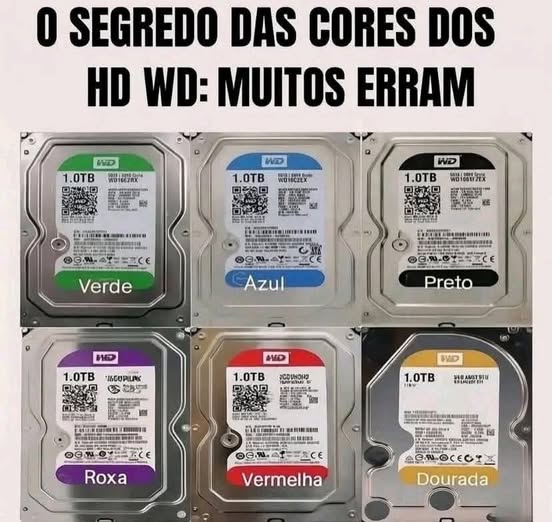
Guia Cores WD HDD SSD 2026

No entanto, as icónicas cores continuam a ser o padrão para os discos rígidos (HDD) e para o stock existente de SSDs. Se você está a montar um PC ou a atualizar o seu servidor NAS, este guia atualizado explica o que cada cor significa hoje.


🎨 O Significado das Cores: HDD vs. SSD


CorTipo de DiscoFoco PrincipalMelhor Uso em 2026
WD GreenHDD / SSD SATABaixo ConsumoArmazenamento secundário e portáteis antigos.
WD BlueHDD / NVMeUso GeralPCs domésticos, Office e estudantes.
WD BlackHDD / NVMeAlta PerformanceGaming, edição de vídeo 4K e Workstations.
WD PurpleHDDVigilânciaGravação 24/7 de câmaras CCTV e IA.
WD RedHDD / NVMeNAS / RAIDServidores domésticos e pequenas empresas.
WD GoldHDDEnterpriseData Centers e servidores de alta densidade.

1. WD Green: A Escolha Económica

Focada na eficiência energética, a linha Green é ideal para quem procura o menor preço.

  • HDD: Discos mais silenciosos e lentos, ótimos para guardar documentos e fotos que não acede diariamente.
  • SSD: É o ponto de entrada. Embora existam modelos como o SN350, são recomendados apenas para tarefas básicas, pois têm menor durabilidade (TBW) que os modelos superiores.

2. WD Blue: O Equilíbrio Perfeito

É a “escolha segura” para a maioria dos utilizadores em Portugal.

  • HDD: Oferece uma velocidade sólida para armazenamento em massa.
  • SSD: Modelos como o SN580 ou o novo SN5100 (agora sob a marca SanDisk Optimus) são os favoritos para instalar o Windows e programas, oferecendo velocidades de leitura até 5.150 MB/s.

3. WD Black: Para quem não Aceita Compromissos

Se você é um gamer ou criador de conteúdos, o Black é o seu padrão.

  • HDD: Discos de 7200 RPM com caches maiores para carregar jogos pesados.
  • SSD: O lendário SN850X continua a ser um dos melhores do mundo para a PS5 e PCs de gaming. Em 2026, estes modelos topo de gama estão a transitar para a marca Optimus GX Pro, mantendo a performance extrema.

4. WD Purple e Red: Os Especialistas em 24/7

Estes discos foram desenhados para nunca serem desligados.

  • Purple: Otimizados para escrita contínua. Se você tem um sistema de segurança, o Purple evita a perda de frames em gravações de vídeo.
  • Red: Possuem o firmware NASware, que evita que o disco saia de um arranjo RAID em caso de pequenos erros, sendo ideais para aparelhos da Synology ou QNAP.

⚠️ Alerta de Mercado 2026: Rebranding SanDisk

A partir de janeiro de 2026, a SanDisk assumiu a gestão dos SSDs de consumo. Por isso, se não encontrar o “WD Black SN8100” na sua loja de informática habitual, procure pelo SanDisk Optimus GX Pro 8100. A tecnologia interna é a mesma, mudando apenas a etiqueta e o software de gestão (SanDisk Dashboard).

PC ASSISTE: Serviços de Assistência em Informática.

Precisa de assistência informática ao domicílio? Marque Já Aqui

Guia Completo: Como Fazer Cópias de Segurança (Backups) de Dados

💾 Guia Completo: Como Fazer Cópias de Segurança (Backups) de Dados

Fazer cópias de segurança (backups) é a ação mais importante para proteger os seus dados contra falhas de hardware, ataques de vírus (como ransomware), roubo ou acidentes.

Este guia explica os principais métodos e como configurar a automatização no Windows e macOS.

Cópias de Segurança Dados


1. A Regra 3-2-1 das Cópias de Segurança

Para garantir a máxima segurança, os especialistas recomendam seguir a regra 3-2-1:

  • 3 Cópias: Mantenha sempre três cópias dos seus dados: a original (no seu computador) e mais duas cópias de segurança.
  • 2 Tipos de Suporte: Use pelo menos dois tipos de suporte de armazenamento diferentes (ex: disco interno e disco externo, ou disco interno e a nuvem).
  • 1 Cópia Off-site: Mantenha pelo menos uma cópia fora da localização física (ex: na nuvem ou num disco guardado noutro local) para se proteger contra incêndios ou inundações.

2. Métodos de Cópia de Segurança (Backups)

A. Cópia de Segurança para Disco Externo (Local)

É o método mais simples e rápido, ideal para manter uma cópia de segurança robusta na sua casa ou escritório.

  • Vantagem: Rápida recuperação e não depende da velocidade da internet.
  • Desvantagem: Vulnerável a danos físicos ou roubo no mesmo local.

B. Cópia de Segurança para a Nuvem (Cloud)

Serviços como Google Drive, OneDrive ou Dropbox sincronizam e armazenam os seus ficheiros nos servidores da empresa.

  • Vantagem: Cumpre a regra “Off-site” e é acessível a partir de qualquer lugar.
  • Desvantagem: Depende da sua largura de banda e pode ter custos de subscrição para grandes volumes de dados.
ServiçoFuncionalidade Chave
Google DriveIntegrado com a conta Google e o Google Fotos.
Microsoft OneDriveIntegrado com o Windows e o Office, permitindo “Backups de Pastas Importantes” automáticos.
DropboxSimples e fiável, popular para partilha de ficheiros profissionais.

3. Configuração de Cópia de Segurança Automática

O mais importante é a automatização. Se tiver de se lembrar de o fazer, é provável que não o faça.

🖥️ Windows (Cópia de Segurança para Disco Externo)

O Windows possui a ferramenta nativa Histórico de Ficheiros (File History), que cria cópias incrementais dos seus ficheiros.

  1. Ligue o Disco: Ligue o seu disco externo ao computador.
  2. Aceda às Definições: Vá a Definições > Atualização e Segurança > Cópia de Segurança.
  3. Adicionar Unidade: Clique em Adicionar uma unidade e selecione o seu disco externo.
  4. Ativar: Ative a opção Criar cópia de segurança automaticamente dos meus ficheiros.
  5. Configurações: Clique em Mais opções para definir:
    • Frequência: De quanto em quanto tempo a cópia de segurança é feita (recomendado: “A cada hora”).
    • Pastas: Quais as pastas a incluir (por predefinição, inclui as pastas de Utilizador: Documentos, Imagens, etc.).
    • Retenção: Por quanto tempo as cópias de segurança antigas serão guardadas.

🍎 macOS (Time Machine)

O macOS utiliza a ferramenta Time Machine, considerada uma das soluções de backup mais robustas.

  1. Ligue o Disco: Ligue o seu disco externo ao Mac. O sistema irá perguntar se o quer usar com o Time Machine.
  2. Formatar: Se não perguntar, vá a Definições do Sistema > Geral > Time Machine.
  3. Adicionar Volume de Cópia de Segurança: Clique em Adicionar Disco de Cópia de Segurança e selecione o disco externo.
  4. Encriptação (Recomendado): Escolha a opção de Encriptar cópias de segurança se o disco for usado para guardar dados sensíveis.
  5. Automatização: O Time Machine fará automaticamente cópias de segurança incrementais (horárias, diárias e semanais) enquanto o disco estiver ligado.

☁️ Configuração de Cópia de Segurança na Nuvem (Exemplo: OneDrive/Google Drive)

Em vez de copiar ficheiros, estes serviços funcionam por sincronização.

  1. Instale a Aplicação: Descarregue e instale a aplicação de desktop (OneDrive, Google Drive, etc.).
  2. Escolha as Pastas: Durante a configuração inicial, ou nas definições da aplicação, selecione as pastas locais que deseja manter sincronizadas.
    • OneDrive: Oferece uma opção específica para “Fazer cópia de segurança das Pastas Importantes do PC” (Ambiente de Trabalho, Documentos e Imagens), que move essas pastas para a cloud.
  3. Verifique a Sincronização: Certifique-se de que vê o ícone de check verde (ou o símbolo de nuvem) nas pastas, indicando que a sincronização está ativa e atualizada.

Dica Essencial: Desconectar o Disco Externo

Depois de concluir uma cópia de segurança para um disco externo, desconecte-o do seu computador.

Isto é crucial para proteção contra ransomware (vírus que encripta os seus ficheiros): se o seu PC for infetado, o vírus não conseguirá aceder e encriptar os dados que estão no disco que está desligado.


Precisa de ajuda com a recuperação de dados a partir de um desses métodos de cópia de segurança?

PC ASSISTE: Serviços de Assistência em Informática.

Precisa de assistência informática ao domicílio? Marque Já Aqui

Tutorial: Partilha de Ficheiros em Rede Local (Windows)

📁 Tutorial: Partilha de Ficheiros em Rede Local (Windows)

A partilha de ficheiros e pastas numa rede local (como em casa ou num pequeno escritório) permite que vários utilizadores acedam aos mesmos documentos, imagens ou outros ficheiros a partir de diferentes computadores com Windows.

Este tutorial explica como configurar a partilha corretamente e de forma segura no Windows 10 e 11.


Requisitos Prévios

  1. Rede Comum: Todos os computadores devem estar ligados à mesma rede (por cabo ou Wi-Fi) e funcionar com Windows.
  2. Tipo de Rede: Certifique-se de que a sua rede está definida como “Rede Privada” e não como “Rede Pública” (o que restringe a partilha).
    • Como verificar: Vá a Definições > Rede e Internet > Propriedades. Em “Perfil de rede”, deve estar selecionado Privado.

Passo 1: Configurar as Opções de Partilha Avançadas

Antes de partilhar pastas individuais, deve ativar a funcionalidade de partilha no Windows.

  1. Aceda ao Painel de Controlo (pesquise “Painel de Controlo” no menu Iniciar).
  2. Clique em Rede e Internet > Centro de Rede e Partilha.
  3. No menu lateral, clique em Alterar definições de partilha avançadas.
  4. Expanda a secção “Privado (perfil atual)”.
    • Marque: Ativar a deteção de rede.
    • Marque: Ativar a partilha de ficheiros e impressoras.
  5. Expanda a secção “Todas as Redes”.
    • Em Partilha de pastas públicas, marque Ativar a partilha para que qualquer pessoa com acesso à rede possa ler e escrever ficheiros nas pastas Públicas.
    • CRÍTICO: Em Partilha protegida por palavra-passe, é altamente recomendável que mantenha a opção Ativar a partilha protegida por palavra-passe ativa. Isto garante que apenas os utilizadores com uma conta e palavra-passe no seu PC possam aceder aos ficheiros partilhados.
  6. Clique em Guardar alterações.

Passo 2: Partilhar uma Pasta Específica

Agora que a partilha está ativada, pode escolher quais as pastas que quer disponibilizar na rede.

  1. Localize a Pasta: No Explorador de Ficheiros, localize a pasta que deseja partilhar (ex: C:\Users\Utilizador\Documentos_Partilhados).
  2. Aceda às Propriedades: Clique com o botão direito do rato na pasta e selecione Propriedades.
  3. Separador Partilha: Clique no separador Partilha.
  4. Partilha Avançada: Clique no botão Partilha Avançada….
  5. Ative a Partilha: Marque a caixa Partilhar esta pasta.
  6. Definir Permissões: Clique no botão Permissões.
    • A predefinição é “Todos” (que só permite leitura, se a partilha for protegida por palavra-passe).
    • Se quiser que outros utilizadores possam guardar, editar ou apagar ficheiros: Marque a opção Alterar e Controlo Total.
  7. Clique em OK para fechar todas as janelas.

Passo 3: Aceder à Pasta Partilhada a Partir de Outro PC

Para aceder à pasta partilhada a partir de outro computador na rede:

Método A: Usando o Explorador de Ficheiros

  1. No segundo PC, abra o Explorador de Ficheiros.
  2. No painel esquerdo, clique em Rede.
  3. Deverá ver o nome do primeiro computador listado. Clique no Nome do Computador que partilhou a pasta.
  4. Ser-lhe-á pedida uma palavra-passe. Insira o nome de utilizador e a palavra-passe da conta de utilizador que existe no primeiro computador (o que tem a pasta partilhada).
  5. A pasta partilhada será exibida.

Método B: Acesso Direto (por IP ou Nome)

  1. Abra o Explorador de Ficheiros no segundo PC.
  2. Na barra de endereço, digite \\ seguido do nome do computador onde a pasta está partilhada.
    • Exemplo: \\DESKTOP-ABC1234
  3. Se não souber o nome, pode usar o endereço IP (Ex: \\192.168.1.10).

Dicas de Segurança

  • Evite Desativar a Partilha Protegida: A desativação da partilha protegida por palavra-passe permite que qualquer pessoa na sua rede (incluindo visitantes com acesso ao Wi-Fi) aceda aos ficheiros partilhados, sem precisar de nome de utilizador ou palavra-passe. Mantenha-a ativada, a não ser que seja absolutamente necessário.
  • Permissões: Seja rigoroso com as Permissões (Passo 2, ponto 6). Se a pasta contém dados sensíveis, garanta que apenas utilizadores específicos têm permissão de “Controlo Total”.

Precisa de ajuda com o processo de mapeamento de uma unidade de rede (para que a pasta partilhada apareça como uma letra de disco, como a unidade Z:)?

PC ASSISTE: Serviços de Assistência em Informática.

Precisa de assistência informática ao domicílio? Marque Já Aqui

Tutorial: Como Ativar a Autenticação de Dois Fatores (2FA)

🔒 Tutorial: Como Ativar a Autenticação de Dois Fatores (2FA) em Contas Populares​

Tutorial: Como Ativar a Autenticação de Dois Fatores (2FA)

A Autenticação de Dois Fatores (2FA, do inglês Two-Factor Authentication) é uma medida de segurança crucial que adiciona uma camada de proteção às suas contas. Após inserir a sua palavra-passe (o primeiro fator), é necessário fornecer um código temporário (o segundo fator) para concluir o acesso.

Este guia rápido explica o processo geral e lista as etapas para as plataformas mais utilizadas.

🔑 Porquê Usar o 2FA?

ConceitoDescrição
Primeiro FatorAlgo que sabe (A sua palavra-passe).
Segundo FatorAlgo que possui (O seu telemóvel ou chave de segurança).
VantagemSe a sua palavra-passe for roubada ou comprometida numa fuga de dados, o atacante não conseguirá aceder à sua conta sem ter o seu telemóvel para

⚙️ Métodos de 2FA (do Mais Seguro ao Menos Seguro)

  1. Chave de Segurança Física: Dispositivos USB dedicados (como YubiKey). É o método mais seguro.
  2. Aplicação Autenticadora (Fortemente Recomendado): Aplicações como Google Authenticator, Microsoft Authenticator ou Authy geram códigos a cada 30 segundos, sem depender de sinal de rede ou internet.
  3. Mensagem SMS/Chamada de Voz: O código é enviado para o seu número de telemóvel. É menos seguro, pois o seu número pode ser comprometido (ex: SIM Swapping).

Passo a Passo Geral para Ativar o 2FA

Embora as interfaces variem, o procedimento básico em quase todas as plataformas é o mesmo:

  1. Aceder às Definições (ou Configurações): Faça login na sua conta e localize a área de Definições/Configurações.
  2. Navegar para a Segurança: Procure as secções de Segurança, “Login e Segurança ou “Definições de Conta”.
  3. Localizar o 2FA: Procure por termos como “Autenticação de Dois Fatores”, “Verificação em Duas Etapas” ou “Login em Duas Etapas”.
  4. Escolher o Método: Selecione o método de sua preferência. Recomendamos sempre a Aplicação Autenticadora.
  5. Configurar a Ligação: Se escolheu a Aplicação Autenticadora, a plataforma irá exibir um Código QR. Abra a sua aplicação Autenticadora no telemóvel e use-a para ler o código QR, ligando assim a aplicação à sua conta.
  6. Guardar os Códigos de Recuperação: A plataforma irá gerar uma lista de Códigos de Reserva ou Códigos de Recuperação únicos. Deve guardá-los de imediato num local seguro (num Gestor de Palavras-Passe, impresso ou numa nota offline). Estes códigos são a sua única forma de aceder à conta se perder o seu telemóvel.

🌐 Guias Rápidos para Contas Populares

PlataformaCaminho Típico para AtivaçãoNotas Importantes
Google/GmailGerir a sua Conta Google > Separador Segurança > Verificação em duas etapasPermite usar o Google Authenticator ou receber notificações no telemóvel (Google Prompt).
MicrosoftConta Microsoft > Segurança > Opções adicionais de segurança > Verificação em duas etapasAplica-se a contas do Outlook, Hotmail, Xbox e serviços Windows. Use o app Microsoft Authenticator.
Apple (iCloud)iCloud.com > Definições da Conta > Segurança > Autenticação de Duas FatoresA Apple usa os seus dispositivos (iPhone, iPad, Mac) como o segundo fator para receber o código.
FacebookDefinições e Privacidade > Centro de Contas > Palavra-passe e segurança > Autenticação de dois fatoresPermite usar uma aplicação Autenticadora ou SMS.
InstagramDefinições e Privacidade > Centro de Contas > Palavra-passe e segurança > Autenticação de dois fatoresPermite usar uma aplicação Autenticadora (preferível) ou SMS.
WhatsAppDefinições > Conta > Confirmação em duas etapasDiferente do 2FA tradicional. O WhatsApp exige que defina um PIN de 6 dígitos, que é solicitado periodicamente.

🚨 Lembretes Finais de Segurança

  • Priorize Aplicações: O método SMS é menos seguro. Sempre que possível, escolha uma Aplicação Autenticadora (Google/Microsoft Authenticator, Authy, etc.).
  • Guarde os Códigos de Recuperação: Se perder o acesso ao seu telemóvel, só conseguirá recuperar a conta usando estes códigos. Não os guarde no mesmo telemóvel que usa para gerar os códigos 2FA.
  • Ative no seu E-mail: A sua conta de e-mail principal é a mais importante. Se for comprometida, todas as outras contas podem cair. Ative o 2FA lá primeiro.

Se tiver dificuldades com alguma plataforma específica, ou se precisar de ajuda a configurar a Aplicação Autenticadora, peça-nos uma ajuda.

PC ASSISTE: Serviços de Assistência em Informática.

Precisa de assistência informática ao domicílio? Marque Já Aqui

🛠️ Computador a Iniciar Directamente na BIOS? Saiba Como Resolver Passo a Passo!

Se o seu computador está a iniciar directamente na BIOS, sem entrar no sistema operativo, não está sozinho. Este é um problema comum que pode ter várias causas, desde definições incorrectas até falhas no disco rígido ou SSD. Neste artigo, explicamos-lhe o que fazer para resolver o problema, passo a passo.

computador a iniciar na bios

1. O que é a BIOS e para que serve?

A BIOS (Basic Input Output System) é o firmware responsável por inicializar o hardware do computador antes de carregar o sistema operativo.

BIOS vs UEFI

A maioria dos computadores modernos utiliza o sucessor da BIOS, chamado UEFI. Ambos têm a mesma função principal: preparar o sistema para arrancar corretamente.


2. Por que o computador arranca directamente na BIOS?

As causas mais comuns incluem:

  • O disco com o sistema operativo não está a ser detetado
  • Ordem de boot incorreta
  • Disco SSD ou HDD com falha ou desligado
  • Configurações incompatíveis como Fast Boot ou Secure Boot
  • Problemas no carregador do sistema operativo (bootloader)

3. Verificar se o disco rígido ou SSD é detectado

  1. Ao entrar na BIOS, vá até à secção “Storage” ou “Boot”.
  2. Confirme se o seu SSD/HDD aparece listado.
  3. Se não estiver visível, há um problema físico ou de ligação.

4. Configurar a ordem de boot corretamente

Mesmo que o disco esteja presente, o sistema pode estar a tentar arrancar por outra unidade (ex: pen USB, DVD).

  1. No separador “Boot”, selecione o disco onde está o sistema operativo como 1ª prioridade.
  2. Guarde as alterações (geralmente com F10) e reinicie.

5. Desativar Fast Boot e Secure Boot (em alguns casos)

Estas opções podem causar incompatibilidades com certos discos ou sistemas operativos:

  • Aceda à secção “Boot” ou “Security”.
  • Desative Fast Boot e Secure Boot.
  • Guarde as alterações e reinicie.

6. Restaurar as definições da BIOS para padrão

Se as configurações foram alteradas acidentalmente:

  1. Entre na BIOS e procure por “Load Optimized Defaults” ou “Restore Defaults”.
  2. Guarde e reinicie o sistema.

7. Atualizar a BIOS do sistema

Uma BIOS desatualizada pode não reconhecer certos tipos de discos modernos (ex: NVMe M.2).

  • Visite o site do fabricante da motherboard.
  • Transfira a versão mais recente da BIOS.
  • Siga cuidadosamente as instruções de atualização.

⚠️ Atenção: a atualização da BIOS deve ser feita com precaução. Uma falha pode inutilizar o sistema.


8. Verificar cabos físicos e ligações internas

  • Certifique-se de que os cabos SATA e de alimentação estão bem ligados.
  • Num SSD M.2, verifique se o módulo está bem encaixado e fixado.
  • Tente ligar o disco noutro slot SATA, se disponível.

9. Reinstalar ou reparar o sistema operativo

Se o disco estiver presente mas não arranca, pode estar com ficheiros corrompidos ou sem bootloader.

  • Use uma pen USB com o Windows 10/11 para reparar a instalação.
  • Escolha “Reparar o computador” e depois “Reparação de arranque”.

10. Usar uma pen USB para diagnóstico (Ventoy ou Rufus)

Ferramentas úteis para verificar o estado do disco:

  • Ventoy com ISOs como Hiren’s BootCD ou GParted.
  • CrystalDiskInfo para verificar a saúde do SSD/HDD.
  • Memtest86+ para testar a RAM, caso a BIOS trave frequentemente.

11. Quando recorrer a assistência técnica

  • Disco não é reconhecido após todos os testes.
  • BIOS bloqueada ou sem acesso.
  • Sinais de falha na motherboard.

12. Prevenção: boas práticas para evitar futuros problemas

  • Mantenha backups regulares do sistema.
  • Atualize a BIOS apenas quando necessário.
  • Evite desligar o computador bruscamente.
  • Utilize UPS (no-break) em zonas com quedas de energia.

Conclusão

Um computador a iniciar directamente na BIOS pode ser frustrante, mas muitas vezes tem uma solução simples. Desde corrigir a ordem de boot até verificar o estado do disco, este guia cobre as principais causas e soluções. Com atenção e os passos certos, poderá restaurar o arranque normal do seu sistema com segurança e rapidez.

PC ASSISTE: Serviços de Assistência em Informática.

Precisa de assistência informática ao domicílio? Marque Já Aqui