Pesquisar por:
Análise do iPhone 17: O Que Define a Nova Geração da Apple em Portugal

🍏 Análise do iPhone 17: O Que Define a Nova Geração da Apple em Portugal

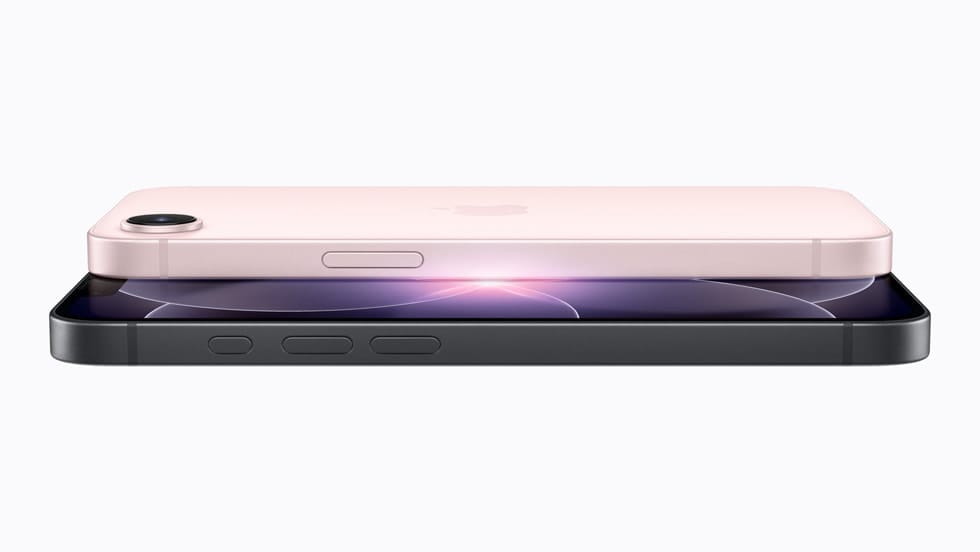
O iPhone 17 chegou ao mercado português e, com uma linha de apenas três modelos, a Apple concentrou as suas maiores inovações nas versões premium. Longe de ser apenas uma atualização incremental, este modelo aposta numa reformulação de design, na aceleração da Inteligência Artificial (IA) no dispositivo e em capacidades fotográficas de nível profissional.

iPhone 17 Preço Novidades

1. Os Três Modelos Disponíveis e Suas Inovações

A linha do iPhone 17 em Portugal simplificou-se, focando-se no modelo base, no Pro e no Pro Max, que herda as funcionalidades de topo de gama.

ModeloDimensãoDestaqueNovidade Principal de Ecrã
iPhone 176.1″Acesso, desempenho A-seriesProMotion (120Hz) – Funcionalidade agora padrão.
iPhone 17 Pro6.3″Fotografia, IA e design refinadoDynamic Island 2.0 e margens ultra-finas.
iPhone 17 Pro Max6.9″Potência máxima, Bateria e ExclusividadeDesign Sem Botões Físicos (Controlo Háptico).

O Design Revolucionário do Pro Max

O modelo de topo, iPhone 17 Pro Max, foi o grande alvo da inovação de hardware ao eliminar os botões físicos de volume e power. Estes foram substituídos por áreas sensíveis à pressão que fornecem um feedback háptico (vibração), uma mudança que melhora a estética e a durabilidade contra água e poeira.


2. O Domínio da Inteligência Artificial (Apple Intelligence)

A principal diferença do iPhone 17 face a todos os seus antecessores e rivais é a profunda integração da Apple Intelligence (AI) no iOS 19.

  • Processamento On-Device: O novo chip A19 Bionic e o seu motor neural avançado executam a maior parte das tarefas de IA diretamente no dispositivo. Isto garante velocidade instantânea (sem latência da cloud) e privacidade de dados como principal argumento de venda.
  • Assistência Contextual Integrada: A AI permite ao assistente executar comandos complexos com base em todo o seu histórico de dados (e-mails, calendário, fotos), como: “Encontra e edita as fotos que tirei na Serra da Estrela no último inverno e envia-as ao meu pai.”
  • Edição Fotográfica Generativa: As ferramentas de edição de fotos e vídeos foram aprimoradas pela IA, permitindo manipulações complexas de imagem (remover pessoas, preencher fundos) com uma qualidade e fluidez que consolidam o domínio da Apple neste campo.

3. Câmaras e Conectividade Reforçadas (Modelos Pro)

O hardware da câmara foi aprimorado para acompanhar o processamento da IA:

  • iPhone 17 Pro e Pro Max: Ambos os modelos Pro receberam a tão esperada Lente Telefoto Periscópio, introduzindo um zoom ótico de 5x. Esta melhoria, combinada com o novo sensor principal de 50MP, torna os iPhones Pro nas melhores câmaras de smartphone em fotografia de longo alcance e ambientes noturnos.
  • Conectividade Wi-Fi 7: A introdução do Wi-Fi 7 garante que o iPhone 17 é capaz de lidar com as velocidades de rede ultrarrápidas do futuro, essencial para streaming de alta definição e jogos competitivos.

4. Vantagem Competitiva e Preços em Portugal

O iPhone 17 destaca-se da concorrência (Samsung Galaxy, Google Pixel) através da sua integração vertical e foco na segurança dos dados:

  1. Ecossistema Único (Apple Intelligence + Vision Pro): O iPhone 17 é o hub de um ecossistema coeso. A sua fluidez com o Apple Watch, o iPad e, principalmente, com o Apple Vision Pro, oferece uma experiência que nenhum concorrente consegue replicar.
  2. Liderança em Performance: O chip A19 Bionic mantém a liderança em benchmarks, garantindo que o iPhone 17 é o telefone mais rápido e eficiente do mercado.
  3. Privacidade como Standard: Ao processar a IA localmente, a Apple atrai os utilizadores mais exigentes em termos de privacidade, tornando-se o fator decisivo para a sua adoção.

Preços e Promoções Oficiais em Portugal

Os preços de lançamento refletem a inovação, sendo consistentes com o posicionamento premium da Apple.

ModeloPreço Base (A partir de)
iPhone 17 (128 GB)€989
iPhone 17 Pro (256 GB)€1349
iPhone 17 Pro Max (256 GB)€1499

Promoções Atuais (Portugal): Os principais pontos de venda (operadoras e retalho) oferecem, principalmente, programas de troca (trade-in), que permitem abater centenas de euros no preço final mediante a entrega de um modelo anterior. O financiamento a 0% de juros continua a ser a principal alavanca de vendas para as operadoras de telecomunicações.

Guia Completo: Como Fazer Cópias de Segurança (Backups) de Dados

💾 Guia Completo: Como Fazer Cópias de Segurança (Backups) de Dados

Fazer cópias de segurança (backups) é a ação mais importante para proteger os seus dados contra falhas de hardware, ataques de vírus (como ransomware), roubo ou acidentes.

Este guia explica os principais métodos e como configurar a automatização no Windows e macOS.

Cópias de Segurança Dados


1. A Regra 3-2-1 das Cópias de Segurança

Para garantir a máxima segurança, os especialistas recomendam seguir a regra 3-2-1:

  • 3 Cópias: Mantenha sempre três cópias dos seus dados: a original (no seu computador) e mais duas cópias de segurança.
  • 2 Tipos de Suporte: Use pelo menos dois tipos de suporte de armazenamento diferentes (ex: disco interno e disco externo, ou disco interno e a nuvem).
  • 1 Cópia Off-site: Mantenha pelo menos uma cópia fora da localização física (ex: na nuvem ou num disco guardado noutro local) para se proteger contra incêndios ou inundações.

2. Métodos de Cópia de Segurança (Backups)

A. Cópia de Segurança para Disco Externo (Local)

É o método mais simples e rápido, ideal para manter uma cópia de segurança robusta na sua casa ou escritório.

  • Vantagem: Rápida recuperação e não depende da velocidade da internet.
  • Desvantagem: Vulnerável a danos físicos ou roubo no mesmo local.

B. Cópia de Segurança para a Nuvem (Cloud)

Serviços como Google Drive, OneDrive ou Dropbox sincronizam e armazenam os seus ficheiros nos servidores da empresa.

  • Vantagem: Cumpre a regra “Off-site” e é acessível a partir de qualquer lugar.
  • Desvantagem: Depende da sua largura de banda e pode ter custos de subscrição para grandes volumes de dados.
ServiçoFuncionalidade Chave
Google DriveIntegrado com a conta Google e o Google Fotos.
Microsoft OneDriveIntegrado com o Windows e o Office, permitindo “Backups de Pastas Importantes” automáticos.
DropboxSimples e fiável, popular para partilha de ficheiros profissionais.

3. Configuração de Cópia de Segurança Automática

O mais importante é a automatização. Se tiver de se lembrar de o fazer, é provável que não o faça.

🖥️ Windows (Cópia de Segurança para Disco Externo)

O Windows possui a ferramenta nativa Histórico de Ficheiros (File History), que cria cópias incrementais dos seus ficheiros.

  1. Ligue o Disco: Ligue o seu disco externo ao computador.
  2. Aceda às Definições: Vá a Definições > Atualização e Segurança > Cópia de Segurança.
  3. Adicionar Unidade: Clique em Adicionar uma unidade e selecione o seu disco externo.
  4. Ativar: Ative a opção Criar cópia de segurança automaticamente dos meus ficheiros.
  5. Configurações: Clique em Mais opções para definir:
    • Frequência: De quanto em quanto tempo a cópia de segurança é feita (recomendado: “A cada hora”).
    • Pastas: Quais as pastas a incluir (por predefinição, inclui as pastas de Utilizador: Documentos, Imagens, etc.).
    • Retenção: Por quanto tempo as cópias de segurança antigas serão guardadas.

🍎 macOS (Time Machine)

O macOS utiliza a ferramenta Time Machine, considerada uma das soluções de backup mais robustas.

  1. Ligue o Disco: Ligue o seu disco externo ao Mac. O sistema irá perguntar se o quer usar com o Time Machine.
  2. Formatar: Se não perguntar, vá a Definições do Sistema > Geral > Time Machine.
  3. Adicionar Volume de Cópia de Segurança: Clique em Adicionar Disco de Cópia de Segurança e selecione o disco externo.
  4. Encriptação (Recomendado): Escolha a opção de Encriptar cópias de segurança se o disco for usado para guardar dados sensíveis.
  5. Automatização: O Time Machine fará automaticamente cópias de segurança incrementais (horárias, diárias e semanais) enquanto o disco estiver ligado.

☁️ Configuração de Cópia de Segurança na Nuvem (Exemplo: OneDrive/Google Drive)

Em vez de copiar ficheiros, estes serviços funcionam por sincronização.

  1. Instale a Aplicação: Descarregue e instale a aplicação de desktop (OneDrive, Google Drive, etc.).
  2. Escolha as Pastas: Durante a configuração inicial, ou nas definições da aplicação, selecione as pastas locais que deseja manter sincronizadas.
    • OneDrive: Oferece uma opção específica para “Fazer cópia de segurança das Pastas Importantes do PC” (Ambiente de Trabalho, Documentos e Imagens), que move essas pastas para a cloud.
  3. Verifique a Sincronização: Certifique-se de que vê o ícone de check verde (ou o símbolo de nuvem) nas pastas, indicando que a sincronização está ativa e atualizada.

Dica Essencial: Desconectar o Disco Externo

Depois de concluir uma cópia de segurança para um disco externo, desconecte-o do seu computador.

Isto é crucial para proteção contra ransomware (vírus que encripta os seus ficheiros): se o seu PC for infetado, o vírus não conseguirá aceder e encriptar os dados que estão no disco que está desligado.


Precisa de ajuda com a recuperação de dados a partir de um desses métodos de cópia de segurança?

PC ASSISTE: Serviços de Assistência em Informática.

Precisa de assistência informática ao domicílio? Marque Já Aqui

Tutorial: Partilha de Ficheiros em Rede Local (Windows)

📁 Tutorial: Partilha de Ficheiros em Rede Local (Windows)

A partilha de ficheiros e pastas numa rede local (como em casa ou num pequeno escritório) permite que vários utilizadores acedam aos mesmos documentos, imagens ou outros ficheiros a partir de diferentes computadores com Windows.

Este tutorial explica como configurar a partilha corretamente e de forma segura no Windows 10 e 11.


Requisitos Prévios

  1. Rede Comum: Todos os computadores devem estar ligados à mesma rede (por cabo ou Wi-Fi) e funcionar com Windows.
  2. Tipo de Rede: Certifique-se de que a sua rede está definida como “Rede Privada” e não como “Rede Pública” (o que restringe a partilha).
    • Como verificar: Vá a Definições > Rede e Internet > Propriedades. Em “Perfil de rede”, deve estar selecionado Privado.

Passo 1: Configurar as Opções de Partilha Avançadas

Antes de partilhar pastas individuais, deve ativar a funcionalidade de partilha no Windows.

  1. Aceda ao Painel de Controlo (pesquise “Painel de Controlo” no menu Iniciar).
  2. Clique em Rede e Internet > Centro de Rede e Partilha.
  3. No menu lateral, clique em Alterar definições de partilha avançadas.
  4. Expanda a secção “Privado (perfil atual)”.
    • Marque: Ativar a deteção de rede.
    • Marque: Ativar a partilha de ficheiros e impressoras.
  5. Expanda a secção “Todas as Redes”.
    • Em Partilha de pastas públicas, marque Ativar a partilha para que qualquer pessoa com acesso à rede possa ler e escrever ficheiros nas pastas Públicas.
    • CRÍTICO: Em Partilha protegida por palavra-passe, é altamente recomendável que mantenha a opção Ativar a partilha protegida por palavra-passe ativa. Isto garante que apenas os utilizadores com uma conta e palavra-passe no seu PC possam aceder aos ficheiros partilhados.
  6. Clique em Guardar alterações.

Passo 2: Partilhar uma Pasta Específica

Agora que a partilha está ativada, pode escolher quais as pastas que quer disponibilizar na rede.

  1. Localize a Pasta: No Explorador de Ficheiros, localize a pasta que deseja partilhar (ex: C:\Users\Utilizador\Documentos_Partilhados).
  2. Aceda às Propriedades: Clique com o botão direito do rato na pasta e selecione Propriedades.
  3. Separador Partilha: Clique no separador Partilha.
  4. Partilha Avançada: Clique no botão Partilha Avançada….
  5. Ative a Partilha: Marque a caixa Partilhar esta pasta.
  6. Definir Permissões: Clique no botão Permissões.
    • A predefinição é “Todos” (que só permite leitura, se a partilha for protegida por palavra-passe).
    • Se quiser que outros utilizadores possam guardar, editar ou apagar ficheiros: Marque a opção Alterar e Controlo Total.
  7. Clique em OK para fechar todas as janelas.

Passo 3: Aceder à Pasta Partilhada a Partir de Outro PC

Para aceder à pasta partilhada a partir de outro computador na rede:

Método A: Usando o Explorador de Ficheiros

  1. No segundo PC, abra o Explorador de Ficheiros.
  2. No painel esquerdo, clique em Rede.
  3. Deverá ver o nome do primeiro computador listado. Clique no Nome do Computador que partilhou a pasta.
  4. Ser-lhe-á pedida uma palavra-passe. Insira o nome de utilizador e a palavra-passe da conta de utilizador que existe no primeiro computador (o que tem a pasta partilhada).
  5. A pasta partilhada será exibida.

Método B: Acesso Direto (por IP ou Nome)

  1. Abra o Explorador de Ficheiros no segundo PC.
  2. Na barra de endereço, digite \\ seguido do nome do computador onde a pasta está partilhada.
    • Exemplo: \\DESKTOP-ABC1234
  3. Se não souber o nome, pode usar o endereço IP (Ex: \\192.168.1.10).

Dicas de Segurança

  • Evite Desativar a Partilha Protegida: A desativação da partilha protegida por palavra-passe permite que qualquer pessoa na sua rede (incluindo visitantes com acesso ao Wi-Fi) aceda aos ficheiros partilhados, sem precisar de nome de utilizador ou palavra-passe. Mantenha-a ativada, a não ser que seja absolutamente necessário.
  • Permissões: Seja rigoroso com as Permissões (Passo 2, ponto 6). Se a pasta contém dados sensíveis, garanta que apenas utilizadores específicos têm permissão de “Controlo Total”.

Precisa de ajuda com o processo de mapeamento de uma unidade de rede (para que a pasta partilhada apareça como uma letra de disco, como a unidade Z:)?

PC ASSISTE: Serviços de Assistência em Informática.

Precisa de assistência informática ao domicílio? Marque Já Aqui

Tutorial: Como Ativar a Autenticação de Dois Fatores (2FA)

🔒 Tutorial: Como Ativar a Autenticação de Dois Fatores (2FA) em Contas Populares​

Tutorial: Como Ativar a Autenticação de Dois Fatores (2FA)

A Autenticação de Dois Fatores (2FA, do inglês Two-Factor Authentication) é uma medida de segurança crucial que adiciona uma camada de proteção às suas contas. Após inserir a sua palavra-passe (o primeiro fator), é necessário fornecer um código temporário (o segundo fator) para concluir o acesso.

Este guia rápido explica o processo geral e lista as etapas para as plataformas mais utilizadas.

🔑 Porquê Usar o 2FA?

ConceitoDescrição
Primeiro FatorAlgo que sabe (A sua palavra-passe).
Segundo FatorAlgo que possui (O seu telemóvel ou chave de segurança).
VantagemSe a sua palavra-passe for roubada ou comprometida numa fuga de dados, o atacante não conseguirá aceder à sua conta sem ter o seu telemóvel para

⚙️ Métodos de 2FA (do Mais Seguro ao Menos Seguro)

  1. Chave de Segurança Física: Dispositivos USB dedicados (como YubiKey). É o método mais seguro.
  2. Aplicação Autenticadora (Fortemente Recomendado): Aplicações como Google Authenticator, Microsoft Authenticator ou Authy geram códigos a cada 30 segundos, sem depender de sinal de rede ou internet.
  3. Mensagem SMS/Chamada de Voz: O código é enviado para o seu número de telemóvel. É menos seguro, pois o seu número pode ser comprometido (ex: SIM Swapping).

Passo a Passo Geral para Ativar o 2FA

Embora as interfaces variem, o procedimento básico em quase todas as plataformas é o mesmo:

  1. Aceder às Definições (ou Configurações): Faça login na sua conta e localize a área de Definições/Configurações.
  2. Navegar para a Segurança: Procure as secções de Segurança, “Login e Segurança ou “Definições de Conta”.
  3. Localizar o 2FA: Procure por termos como “Autenticação de Dois Fatores”, “Verificação em Duas Etapas” ou “Login em Duas Etapas”.
  4. Escolher o Método: Selecione o método de sua preferência. Recomendamos sempre a Aplicação Autenticadora.
  5. Configurar a Ligação: Se escolheu a Aplicação Autenticadora, a plataforma irá exibir um Código QR. Abra a sua aplicação Autenticadora no telemóvel e use-a para ler o código QR, ligando assim a aplicação à sua conta.
  6. Guardar os Códigos de Recuperação: A plataforma irá gerar uma lista de Códigos de Reserva ou Códigos de Recuperação únicos. Deve guardá-los de imediato num local seguro (num Gestor de Palavras-Passe, impresso ou numa nota offline). Estes códigos são a sua única forma de aceder à conta se perder o seu telemóvel.

🌐 Guias Rápidos para Contas Populares

PlataformaCaminho Típico para AtivaçãoNotas Importantes
Google/GmailGerir a sua Conta Google > Separador Segurança > Verificação em duas etapasPermite usar o Google Authenticator ou receber notificações no telemóvel (Google Prompt).
MicrosoftConta Microsoft > Segurança > Opções adicionais de segurança > Verificação em duas etapasAplica-se a contas do Outlook, Hotmail, Xbox e serviços Windows. Use o app Microsoft Authenticator.
Apple (iCloud)iCloud.com > Definições da Conta > Segurança > Autenticação de Duas FatoresA Apple usa os seus dispositivos (iPhone, iPad, Mac) como o segundo fator para receber o código.
FacebookDefinições e Privacidade > Centro de Contas > Palavra-passe e segurança > Autenticação de dois fatoresPermite usar uma aplicação Autenticadora ou SMS.
InstagramDefinições e Privacidade > Centro de Contas > Palavra-passe e segurança > Autenticação de dois fatoresPermite usar uma aplicação Autenticadora (preferível) ou SMS.
WhatsAppDefinições > Conta > Confirmação em duas etapasDiferente do 2FA tradicional. O WhatsApp exige que defina um PIN de 6 dígitos, que é solicitado periodicamente.

🚨 Lembretes Finais de Segurança

  • Priorize Aplicações: O método SMS é menos seguro. Sempre que possível, escolha uma Aplicação Autenticadora (Google/Microsoft Authenticator, Authy, etc.).
  • Guarde os Códigos de Recuperação: Se perder o acesso ao seu telemóvel, só conseguirá recuperar a conta usando estes códigos. Não os guarde no mesmo telemóvel que usa para gerar os códigos 2FA.
  • Ative no seu E-mail: A sua conta de e-mail principal é a mais importante. Se for comprometida, todas as outras contas podem cair. Ative o 2FA lá primeiro.

Se tiver dificuldades com alguma plataforma específica, ou se precisar de ajuda a configurar a Aplicação Autenticadora, peça-nos uma ajuda.

PC ASSISTE: Serviços de Assistência em Informática.

Precisa de assistência informática ao domicílio? Marque Já Aqui

🔋 Como Verificar a Saúde da Bateria do Seu Portátil: Guia Completo

A bateria é um dos componentes mais críticos do seu portátil. Com o tempo, é normal que a sua capacidade vá diminuindo. No entanto, saber como verificar a saúde da bateria permite-lhe detetar problemas a tempo, melhorar o desempenho e evitar surpresas desagradáveis, como desligamentos súbitos.

saude bateria

1. Sinais de que a bateria pode estar degradada

  • A carga dura muito pouco, mesmo após carregamento completo.
  • O portátil aquece excessivamente mesmo com uso moderado.
  • O sistema desliga-se subitamente, mesmo com bateria.

Estes são indícios de que a bateria pode estar em fim de vida útil.


2. Diferença entre capacidade total e capacidade projetada

Cada bateria tem uma capacidade projetada (de fábrica) e uma capacidade real (após uso). Com o tempo, esta capacidade diminui, fenómeno conhecido como degradação da bateria.

Ciclos de carga

Um ciclo de carga completo representa uma descarga e recarga de 100%. A maioria das baterias suporta entre 300 a 1000 ciclos, dependendo do modelo.


3. Como verificar a saúde da bateria no Windows

  1. Abra o Prompt de Comando (cmd) como administrador.
  2. Escreva o seguinte comando e pressione Enter:
bashCopiarEditarpowercfg /batteryreport
  1. Um ficheiro HTML será criado (geralmente em C:\Utilizadores\SeuNome\).

4. Interpretar o relatório de bateria

Abra o ficheiro battery-report.html no seu navegador e procure as seguintes informações:

  • Design Capacity – capacidade original da bateria.
  • Full Charge Capacity – capacidade máxima atual.
  • Cycle Count – número de ciclos de carga.

Se a capacidade atual estiver abaixo de 60% da capacidade original, a bateria está significativamente degradada.


5. Verificar a saúde da bateria no macOS

  1. Clique no ícone da Apple no canto superior esquerdo.
  2. Selecione “Sobre este Mac” > “Relatório do Sistema”.
  3. Vá à secção “Energia”.

Aí encontrará:

  • Estado da bateria (Normal, Substituir em breve, Substituir agora).
  • Contagem de ciclos.
  • Capacidade máxima atual.

6. Aplicações gratuitas para monitorizar a bateria

Estas aplicações mostram dados detalhados de saúde da bateria, ciclos e estatísticas em tempo real.


7. O que é uma boa percentagem de saúde da bateria?

EstadoCapacidade restanteAção recomendada
Excelente90–100%Sem preocupações
Boa75–89%Monitorizar regularmente
Medíocre60–74%Considerar substituição futura
Fraca< 60%Substituição recomendada

8. Dicas para prolongar a vida útil da bateria

  • Evite descarregar a bateria até 0%.
  • Não mantenha o portátil sempre ligado à corrente.
  • Use o modo de poupança de energia.
  • Mantenha o portátil num ambiente sem temperaturas extremas.
  • Atualize drivers e BIOS, quando aplicável.

9. Quando substituir a bateria do portátil

Considere substituir a bateria se:

  • A capacidade estiver abaixo dos 40% da capacidade original.
  • A bateria estiver inchada ou deformada (perigoso!).
  • O número de ciclos ultrapassar o limite recomendado pelo fabricante.
  • A bateria deixar de ser reconhecida pelo sistema.

⚠️ Uma bateria inchada deve ser removida com urgência e nunca usada.


10. Alternativas: usar o portátil sempre ligado ou com bateria externa

Se não quiser ou não puder substituir a bateria:

  • Pode usar o portátil sempre ligado à corrente.
  • Considere power banks compatíveis com portáteis, se viajar muito.
  • Em portáteis gaming ou workstation, alguns modelos permitem desligar fisicamente a bateria no BIOS.

Conclusão

Verificar a saúde da bateria é uma tarefa simples que pode prolongar significativamente a vida útil do seu portátil e evitar problemas maiores. Monitorizar regularmente, interpretar corretamente os relatórios e adotar boas práticas de utilização são os melhores aliados para manter o seu equipamento em bom estado.

🛠️ Computador a Iniciar Directamente na BIOS? Saiba Como Resolver Passo a Passo!

Se o seu computador está a iniciar directamente na BIOS, sem entrar no sistema operativo, não está sozinho. Este é um problema comum que pode ter várias causas, desde definições incorrectas até falhas no disco rígido ou SSD. Neste artigo, explicamos-lhe o que fazer para resolver o problema, passo a passo.

computador a iniciar na bios

1. O que é a BIOS e para que serve?

A BIOS (Basic Input Output System) é o firmware responsável por inicializar o hardware do computador antes de carregar o sistema operativo.

BIOS vs UEFI

A maioria dos computadores modernos utiliza o sucessor da BIOS, chamado UEFI. Ambos têm a mesma função principal: preparar o sistema para arrancar corretamente.


2. Por que o computador arranca directamente na BIOS?

As causas mais comuns incluem:

  • O disco com o sistema operativo não está a ser detetado
  • Ordem de boot incorreta
  • Disco SSD ou HDD com falha ou desligado
  • Configurações incompatíveis como Fast Boot ou Secure Boot
  • Problemas no carregador do sistema operativo (bootloader)

3. Verificar se o disco rígido ou SSD é detectado

  1. Ao entrar na BIOS, vá até à secção “Storage” ou “Boot”.
  2. Confirme se o seu SSD/HDD aparece listado.
  3. Se não estiver visível, há um problema físico ou de ligação.

4. Configurar a ordem de boot corretamente

Mesmo que o disco esteja presente, o sistema pode estar a tentar arrancar por outra unidade (ex: pen USB, DVD).

  1. No separador “Boot”, selecione o disco onde está o sistema operativo como 1ª prioridade.
  2. Guarde as alterações (geralmente com F10) e reinicie.

5. Desativar Fast Boot e Secure Boot (em alguns casos)

Estas opções podem causar incompatibilidades com certos discos ou sistemas operativos:

  • Aceda à secção “Boot” ou “Security”.
  • Desative Fast Boot e Secure Boot.
  • Guarde as alterações e reinicie.

6. Restaurar as definições da BIOS para padrão

Se as configurações foram alteradas acidentalmente:

  1. Entre na BIOS e procure por “Load Optimized Defaults” ou “Restore Defaults”.
  2. Guarde e reinicie o sistema.

7. Atualizar a BIOS do sistema

Uma BIOS desatualizada pode não reconhecer certos tipos de discos modernos (ex: NVMe M.2).

  • Visite o site do fabricante da motherboard.
  • Transfira a versão mais recente da BIOS.
  • Siga cuidadosamente as instruções de atualização.

⚠️ Atenção: a atualização da BIOS deve ser feita com precaução. Uma falha pode inutilizar o sistema.


8. Verificar cabos físicos e ligações internas

  • Certifique-se de que os cabos SATA e de alimentação estão bem ligados.
  • Num SSD M.2, verifique se o módulo está bem encaixado e fixado.
  • Tente ligar o disco noutro slot SATA, se disponível.

9. Reinstalar ou reparar o sistema operativo

Se o disco estiver presente mas não arranca, pode estar com ficheiros corrompidos ou sem bootloader.

  • Use uma pen USB com o Windows 10/11 para reparar a instalação.
  • Escolha “Reparar o computador” e depois “Reparação de arranque”.

10. Usar uma pen USB para diagnóstico (Ventoy ou Rufus)

Ferramentas úteis para verificar o estado do disco:

  • Ventoy com ISOs como Hiren’s BootCD ou GParted.
  • CrystalDiskInfo para verificar a saúde do SSD/HDD.
  • Memtest86+ para testar a RAM, caso a BIOS trave frequentemente.

11. Quando recorrer a assistência técnica

  • Disco não é reconhecido após todos os testes.
  • BIOS bloqueada ou sem acesso.
  • Sinais de falha na motherboard.

12. Prevenção: boas práticas para evitar futuros problemas

  • Mantenha backups regulares do sistema.
  • Atualize a BIOS apenas quando necessário.
  • Evite desligar o computador bruscamente.
  • Utilize UPS (no-break) em zonas com quedas de energia.

Conclusão

Um computador a iniciar directamente na BIOS pode ser frustrante, mas muitas vezes tem uma solução simples. Desde corrigir a ordem de boot até verificar o estado do disco, este guia cobre as principais causas e soluções. Com atenção e os passos certos, poderá restaurar o arranque normal do seu sistema com segurança e rapidez.

PC ASSISTE: Serviços de Assistência em Informática.

Precisa de assistência informática ao domicílio? Marque Já Aqui

📂 Como Partilhar Ficheiros e Pastas com o Google Drive: Guia Completo

O Google Drive é uma das ferramentas de armazenamento na nuvem mais utilizadas em todo o mundo. Para além de guardar documentos, permite também partilhar ficheiros e pastas de forma rápida, segura e eficaz. Neste guia completo, explicamos-lhe como utilizar todas as funcionalidades de partilha, seja para fins pessoais, académicos ou profissionais.

partilhar ficheiros com o Google Drive

1. Benefícios de partilhar com o Google Drive

  • Acesso remoto: qualquer pessoa autorizada pode aceder ao conteúdo a partir de qualquer dispositivo.
  • Colaboração em tempo real: ideal para trabalhos em equipa, com comentários e edições em simultâneo.
  • Segurança e controlo: define quem vê, comenta ou edita, com possibilidade de revogar acessos a qualquer momento.

2. Tipos de ficheiros e pastas que pode partilhar

O Google Drive permite partilhar:

  • Ficheiros: documentos, folhas de cálculo, apresentações, PDFs, imagens, vídeos, áudio e muito mais.
  • Pastas inteiras: úteis para partilhar vários ficheiros organizados num único local.

3. Como partilhar um ficheiro no Google Drive

  1. Aceda a drive.google.com
  2. Clique com o botão direito sobre o ficheiro.
  3. Selecione “Partilhar”.
  4. Introduza o e-mail da pessoa com quem pretende partilhar, ou clique em “Obter link”.
  5. Defina o nível de permissão (leitor, comentador, editor).
  6. Clique em “Concluído”.

partilhar no Google Drive

4. Como partilhar uma pasta no Google Drive

  1. Clique com o botão direito sobre a pasta pretendida.
  2. Escolha a opção “Partilhar”.
  3. Adicione os e-mails dos colaboradores ou crie um link de acesso.
  4. Defina se os utilizadores podem apenas visualizar ou também editar.
  5. Guarde as alterações.

partilhar pasta com o Google Drive

5. Níveis de permissão disponíveis

  • Leitor: pode ver e descarregar, mas não pode editar.
  • Comentador: pode ver e comentar, mas não alterar o conteúdo.
  • Editor: pode editar, eliminar e adicionar novos ficheiros.


6. Como partilhar com utilizadores específicos

Ao inserir o endereço de e-mail do destinatário:

  • Este receberá um convite por e-mail.
  • O ficheiro/pasta ficará visível na secção “Partilhado comigo” do seu Google Drive.

7. Como partilhar através de link

  1. Na janela de partilha, clique em “Obter link”.
  2. Escolha entre:
    • Restrito (só os convidados têm acesso)
    • Qualquer pessoa com o link (acesso sem autenticação)
    • Dentro do domínio (empresas ou escolas com Google Workspace)

partilha de link do google drive

8. Controlar quem pode ver ou editar o conteúdo

A qualquer momento pode:

  • Alterar o nível de acesso (ex: de editor para leitor).
  • Desativar o link de partilha.
  • Limitar o número de pessoas com acesso ao conteúdo.

9. Remover o acesso a utilizadores ou links

  1. Abra a janela de partilha.
  2. Clique no ícone da pessoa ou link.
  3. Selecione “Remover” ou “Revogar acesso”.

10. Partilhar com pessoas sem conta Google

  • Pode gerar um link aberto para quem não tem conta Google.
  • Contudo, o acesso será sempre limitado a leitura ou download.
  • Para colaboração, será necessário iniciar sessão com uma conta Google.

11. Dicas para partilhar com segurança

  • Evite links públicos para conteúdos sensíveis.
  • Use partilha restrita com verificação por e-mail.
  • Faça auditorias regulares de quem tem acesso a quê.

12. Google Workspace vs Google Drive pessoal

  • Google Drive pessoal: ideal para uso individual ou familiar.
  • Google Workspace: permite controlo administrativo, partilha entre domínios, relatórios e backups empresariais.

13. Resolução de problemas comuns

  • “O link não funciona”: verifique se o acesso está definido como “Restrito”.
  • “A pessoa não consegue editar”: ajuste o nível de permissão para “Editor”.
  • “Não encontro o ficheiro partilhado”: confirme se está na secção “Partilhado comigo”.

14. Aplicações móveis: partilhar a partir do smartphone

  • Android:
    1. Toque nos três pontos ao lado do ficheiro.
    2. Selecione “Partilhar”.
  • iOS:
    1. Aceda à app Google Drive.
    2. Selecione o ficheiro ou pasta.
    3. Toque em “Partilhar”.

15. Alternativas ao Google Drive para partilhar ficheiros

  • OneDrive (Microsoft) – integração com Office 365.
  • Dropbox – excelente para sincronização de ficheiros.
  • WeTransfer – ideal para envio rápido de ficheiros grandes, sem conta.

Conclusão

O Google Drive é uma ferramenta extremamente prática e versátil para partilhar ficheiros e pastas. Com múltiplas opções de controlo, segurança e acessibilidade, torna-se uma das formas mais eficazes de colaborar online. Ao seguir este guia, estará pronto para partilhar documentos de forma segura, organizada e profissional.

PC ASSISTE: Serviços de Assistência em Informática.

Precisa de assistência informática ao domicílio? Marque Já Aqui

🛠️ Como Criar uma Pen USB com o Rufus para Instalar o Windows 11 (com ou sem TPM e com Utilizador Local)

O Rufus é uma ferramenta essencial para quem pretende criar uma pen USB de arranque com o sistema operativo Windows. Com a chegada do Windows 11, muitos utilizadores depararam-se com os novos requisitos da Microsoft: TPM 2.0, processadores compatíveis e uma conta Microsoft obrigatória. Felizmente, o Rufus oferece uma solução prática para contornar estas exigências.


1. Por que criar uma pen USB com o Windows 11?

Criar uma pen USB com o Windows 11 permite:

  • Realizar uma instalação limpa e personalizada do sistema.
  • Recuperar computadores que não arrancam.
  • Atualizar manualmente para o Windows 11 em dispositivos sem suporte via Windows Update.

2. Requisitos oficiais do Windows 11

Segundo a Microsoft, os principais requisitos para instalar o Windows 11 incluem:

  • TPM 2.0 (Trusted Platform Module)
  • Secure Boot
  • Processadores Intel e AMD compatíveis (gerações mais recentes)
  • Conta Microsoft obrigatória na instalação (Home)

Estes requisitos deixaram muitos computadores aparentemente inutilizáveis para o novo sistema, mesmo estando em perfeito estado.


3. Onde descarregar o ISO do Windows 11

Recomenda-se sempre o download oficial da imagem ISO através da Microsoft:

🔗 Download oficial do Windows 11 – Microsoft

Selecione a opção “Descarregar imagem de disco (ISO)” e guarde o ficheiro no seu computador.


4. Descarregar e instalar o Rufus

Aceda ao site oficial:

🔗 rufus.ie

Recomenda-se a versão Rufus 3.21 ou superior, pois inclui funcionalidades avançadas específicas para o Windows 11.


5. Como criar uma pen USB com Rufus (modo padrão)

  1. Insira a pen USB (mínimo 8 GB).
  2. Abra o Rufus.
  3. Selecione o dispositivo USB no topo.
  4. Clique em “Selecionar” e escolha o ficheiro ISO do Windows 11.
  5. No campo “Esquema de partição”, escolha GPT (para UEFI).
  6. Clique em “Iniciar” e aguarde o processo.

6. Instalar o Windows 11 em PCs sem TPM ou CPU compatível

A partir da versão 3.16, o Rufus inclui opções de bypass dos requisitos de instalação. Após selecionar o ISO, surgirá um menu com várias opções:

Remover requisito de TPM 2.0
Remover requisito de CPU compatível
Remover requisito de conta Microsoft (criar conta local)

Estas opções tornam possível instalar o Windows 11 em equipamentos mais antigos.

⚠️ Atenção: embora funcione corretamente, a Microsoft poderá limitar atualizações futuras nestes sistemas.


7. Criar automaticamente um utilizador local com o Rufus

Outra grande funcionalidade do Rufus é permitir a criação automática de um utilizador local durante a instalação. Pode:

  • Definir um nome de utilizador.
  • Evitar o login com conta Microsoft.
  • Continuar a instalação sem ligação à internet.

Ideal para configurações rápidas, computadores de empresa ou reinstalações técnicas.


8. Passo a passo completo (modo avançado)

  1. Escolha o ISO do Windows 11.
  2. Ative as opções de bypass no menu pop-up.
  3. Indique o nome do utilizador local.
  4. Confirme a criação da pen.
  5. Reinicie o computador e arranque pela pen USB.
  6. Instale o Windows sem precisar de TPM, CPU moderna ou conta Microsoft.

9. Solução de problemas comuns

  • Pen não aparece no arranque: verifique se o modo UEFI está ativo na BIOS.
  • Erro de instalação: use uma pen USB 3.0 de qualidade e ficheiro ISO oficial.
  • Pen não é reconhecida: reformate a pen com o Rufus e repita o processo.

10. Conclusão final

O Rufus é, atualmente, a forma mais completa e flexível de instalar o Windows 11, especialmente para utilizadores que pretendem contornar as limitações da Microsoft. A capacidade de ignorar o TPM 2.0, os requisitos de processador e a obrigatoriedade de uma conta Microsoft tornam esta ferramenta indispensável para técnicos e utilizadores avançados.

PC ASSISTE: Serviços de Assistência em Informática.

Precisa de assistência informática ao domicílio? Marque Já Aqui

🔄 Alternativas ao Rufus: Descubra o Potencial do Ventoy para Criar uma Pen USB com Múltiplos Sistemas Operativos

Se costuma instalar sistemas operativos a partir de uma pen USB, certamente conhece o Rufus. No entanto, este programa, apesar de funcional, apresenta algumas limitações, especialmente para quem necessita de preparar várias ISOs. Neste artigo, damos-lhe a conhecer o Ventoy, uma ferramenta moderna, compatível com sistemas UEFI e MBR (BIOS Legacy), que lhe permite ter vários sistemas operativos numa única pen USB, sem complicações.

ventoy

1. O que é o Rufus?

O Rufus é uma aplicação gratuita para Windows utilizada para criar unidades USB arrancáveis. É particularmente útil para instalar Windows ou distribuições Linux, oferecendo suporte a diferentes esquemas de partição.

Limitações

  • Apenas uma ISO de cada vez.
  • Requer formatação sempre que se muda de ficheiro ISO.
  • Não permite o armazenamento de várias imagens numa só pen.

2. Por que procurar alternativas ao Rufus?

A maior limitação do Rufus está no seu modelo de uso tradicional: uma ISO por pen, formatação constante e ausência de funcionalidades para multiboot. Isto torna-o menos eficiente para quem gere diversos sistemas.


3. Ventoy: uma solução prática, compatível com UEFI e MBR

O Ventoy é uma aplicação open-source que transforma a sua pen USB numa plataforma de instalação multiboot. Um dos seus grandes diferenciais é a compatibilidade com modos de arranque UEFI e MBR, tornando-o adequado tanto para computadores modernos como para equipamentos mais antigos.

Como funciona

Instala-se o Ventoy uma vez na pen USB. A partir daí, apenas necessita de copiar ficheiros ISO para a pen – sem necessidade de formatação.

Vantagens técnicas

  • Suporte a arranque seguro (Secure Boot)
  • Compatível com UEFI (GPT) e MBR (Legacy BIOS)
  • Menu automático de seleção de sistemas

4. Benefícios do Ventoy

  • Multiboot real: vários sistemas operativos numa só pen.
  • Compatibilidade total: UEFI e MBR.
  • Sem formatação: pode adicionar ou remover ISOs livremente.
  • Interface simples, com deteção automática de ficheiros ISO.
  • Suporte para ISOs de grande dimensão e formatos diversos.

5. Como utilizar o Ventoy

  1. Aceda a ventoy.net
  2. Faça o download da versão para o seu sistema operativo.
  3. Instale o Ventoy na pen USB.
  4. Copie para a pen os ficheiros ISO desejados.
  5. Reinicie o computador e selecione o modo de arranque (UEFI ou Legacy BIOS).
  6. Escolha a ISO a utilizar através do menu do Ventoy.

6. Rufus vs Ventoy: comparação direta

CaracterísticaRufusVentoy
Multiboot
Compatibilidade com UEFI/MBR
Requer formatação
Copiar múltiplos ISOs
Atualização fácil

7. Exemplo prático: Pen USB com Windows, Ubuntu e Fedora

  • Copie os ficheiros ISO para a pen.
  • Ligue o computador, entre no menu de boot.
  • Escolha entre UEFI ou BIOS Legacy (MBR) conforme o equipamento.
  • O menu do Ventoy irá apresentar todas as ISOs disponíveis.

8. Recomendações para melhor desempenho

  • Utilize pens USB 3.0 para maior velocidade de leitura.
  • Verifique se o seu sistema suporta UEFI ou MBR antes da instalação.
  • Atualize regularmente o Ventoy para garantir compatibilidade com novas distribuições.

9. Alternativas adicionais ao Rufus

  • BalenaEtcher – ideal para principiantes.
  • YUMI – boa para multiboot, mas mais complexa.
  • UNetbootin – limitada a algumas distribuições.

10. O Ventoy é seguro e fiável?

Sim. Sendo open-source, o Ventoy é amplamente testado pela comunidade e por profissionais. Permite a instalação de sistemas de forma segura, com a garantia de integridade dos ficheiros ISO e sem risco de corromper a pen.


11. Conclusão: Trocar o Rufus pelo Ventoy compensa?

Sem dúvida. Se pretende uma ferramenta simples, compatível com todos os modos de arranque (UEFI e MBR) e que lhe permita guardar vários sistemas operativos numa só pen, o Ventoy é a escolha acertada. É fiável, rápido e incrivelmente prático.

💥 Vale a Pena Mudar para a Digi? Comparação de Preços e Serviços em Portugal

A Digi continua a revolucionar o mercado das telecomunicações em Portugal com ofertas altamente competitivas. Mas será que, em maio de 2025, ainda compensa mudar para a Digi? Vamos analisar os dados mais recentes para te ajudar a tomar uma decisão informada.

Vale a Pena Mudar para a Digi

1. História e chegada da Digi a Portugal

Expansão desde a Roménia

A Digi, originária da Roménia, expandiu-se para vários países europeus, incluindo Portugal, onde entrou oficialmente em novembro de 2024. Desde então, tem vindo a conquistar o mercado com preços agressivos e serviços simplificados.

Missão e visão da empresa

A empresa mantém o compromisso de oferecer serviços de telecomunicações acessíveis, transparentes e sem fidelizações prolongadas, visando proporcionar liberdade de escolha aos consumidores.


2. Planos de telecomunicações oferecidos pela Digi

Pacotes móveis

A Digi oferece uma variedade de planos móveis com dados generosos e chamadas ilimitadas:

  • 50 GB: 4€/mês
  • 100 GB: 5€/mês
  • 150 GB: 6€/mês
  • 200 GB: 9€/mês
  • Dados ilimitados: A partir de 7€/mês

Além disso, os dados não utilizados são acumuláveis para o mês seguinte, e a rede 5G está disponível sem custos adicionais.

Internet fixa e fibra ótica

A internet fixa da Digi oferece velocidades de até 1 Gbps por apenas 10€/mês, com um período de fidelização de apenas 3 meses. No entanto, a cobertura ainda está em expansão e pode não estar disponível em todas as áreas.

Ofertas combinadas

A Digi disponibiliza pacotes combinados que incluem TV, internet e telemóvel. Por exemplo, um pacote com 82 canais de TV, internet de 1 Gbps e 50 GB de dados móveis está disponível por 26€/mês.


3. Comparação de preços: Digi vs principais operadoras

ServiçoDigiMEONOSVodafone
Móvel 50GB4€/mês12,99€/mês12,50€/mês11,90€/mês
Internet 1Gbps10€/mês36,99€/mês38,99€/mês37,90€/mês
Pacote TV+Net+Voz22€/mêsDesde 49,99€Desde 50,99€Desde 47,90€

A Digi continua a oferecer os preços mais competitivos do mercado, especialmente para utilizadores que não necessitam de serviços de TV por cabo.


4. Qualidade dos serviços da Digi

Cobertura de rede

A cobertura da Digi tem vindo a melhorar, especialmente nas áreas urbanas. No entanto, ainda existem limitações em zonas rurais e no interior de edifícios, como no Metro de Lisboa, onde a cobertura total está prevista apenas para 2026.

Velocidade de internet

A Digi oferece velocidades de internet consistentes, com a fibra ótica a atingir os 1 Gbps prometidos. A rede móvel também tem mostrado melhorias significativas em estabilidade e velocidade.

Experiência do utilizador

Os clientes destacam a simplicidade dos planos, a ausência de fidelizações longas e a transparência na faturação como pontos positivos da experiência com a Digi.


5. Atendimento ao cliente da Digi

Suporte técnico

A Digi oferece suporte técnico através de telefone e chat online. Os tempos de resposta são geralmente rápidos, e a assistência é considerada eficaz pelos utilizadores.

Facilidade de contacto

Embora a Digi não possua lojas físicas próprias, disponibiliza pontos de venda e atendimento online eficiente, facilitando o contacto com os clientes.

Opiniões dos utilizadores

A maioria das opiniões destaca a relação qualidade/preço. As críticas referem-se, sobretudo, a problemas de cobertura em zonas específicas.


6. Benefícios de mudar para a Digi

  • Poupança mensal significativa
  • Ausência de fidelização prolongada
  • Planos simples e diretos
  • Possibilidade de personalizar o serviço conforme as necessidades

7. Desvantagens a considerar

  • Cobertura ainda limitada em algumas regiões
  • Ausência de serviços de TV por subscrição
  • Menos opções de apoio presencial
  • Internet fixa não disponível em todo o país

8. Testemunhos reais de clientes Digi em Portugal

“Mudei para a Digi e reduzi a minha fatura mensal para metade. Não tenho razões de queixa.” – Carlos F., Lisboa

“Na minha zona rural a cobertura é fraca. Vale a pena para quem vive na cidade.” – Joana M., Viseu


9. Como mudar para a Digi passo a passo

  1. Verifica a cobertura no site oficial da Digi.
  2. Escolhe o plano pretendido.
  3. Solicita a portabilidade (se já tiveres número).
  4. Recebe o cartão SIM em casa ou ativa a instalação da fibra.

10. Quem deve considerar mudar para a Digi?

  • Estudantes com orçamento reduzido
  • Famílias que querem cortar despesas
  • Utilizadores com perfil digital simples (sem necessidade de TV)
  • Pessoas que vivem em zonas urbanas com boa cobertura Digi

11. Comparativo de Pacotes e Preços: Digi vs Concorrência (Maio 2025)

OperadoraPlano MóvelInternet Fixa (Fibra)Pacote TV+Net+VozFidelização
Digi50 GB por 4€/mês1 Gbps por 10€/mês82 canais + 1 Gbps + Móvel Ilimitado por 25€/mês3 meses
MEO50 GB por 15,99€/mês500 Mbps por 29,49€/mês150 canais + 500 Mbps por 29,49€/mês (promoção 4 meses)24 meses
NOS100 GB por 14,99€/mês500 Mbps por 25€/mês180 canais + 500 Mbps por 39,49€/mês24 meses
Vodafone100 GB por 14,90€/mês500 Mbps por 29,50€/mês140 canais + 500 Mbps por 29,50€/mês (promoção 4 meses)24 meses

12. Cobertura da Digi em Portugal: onde funciona melhor?

  • Melhor cobertura: Lisboa, Porto, Braga, Coimbra
  • Cobertura moderada: Aveiro, Setúbal, Faro
  • Cobertura fraca: Algumas zonas do interior e ilhas

13. Alternativas à Digi com bons preços

  • NOWO: preços competitivos com TV incluída (foi comprada pela Digi recentemente)
  • Amigo, WOO e UZO: sub-operadoras low-cost das 3 grandes
  • LigaT: alternativa ainda com uma cobertura limitada e com serviços fixos apenas

14. A Digi é segura e fiável?

Sim. A Digi está registada como operadora legal em Portugal, cumpre as regulamentações da ANACOM e protege os dados dos seus clientes com políticas de privacidade claras.


15. Perguntas frequentes sobre a Digi em Portugal

1. A Digi tem cobertura em todo o país?

Não. A cobertura ainda está em expansão. Verifica no site oficial antes de aderir.

2. A Digi tem serviço de televisão?

Sim, a Digi oferece pacotes de TV com 82 canais, incluindo a SIC, por 12€/mês.

3. Posso manter o meu número ao mudar para a Digi?

Sim, o processo de portabilidade é simples e gratuito.

4. A Digi tem loja física em Portugal?

Ainda não à excepção de uns stands em algumas áreas comerciais. O atendimento é todo online, por telefone ou nos referidos stands.

5. Os planos da Digi têm fidelização?

Sim de 3 meses no serviço de fixo de fibra, sem fidelização no móvel.


Conclusão: Vale a Pena Mudar para a Digi?

Se procuras uma alternativa económica, simples e sem fidelização, a Digi é uma excelente opção. Embora tenha limitações em termos de cobertura e serviços adicionais, compensa para quem quer poupar sem comprometer demasiado a qualidade. Para quem vive em áreas com boa cobertura, a mudança para a Digi pode representar uma poupança significativa todos os meses.


Nota: Os dados apresentados neste artigo foram atualizados com base nas informações disponíveis até maio de 2025. Para informações mais detalhadas e atualizações futuras, recomenda-se consultar o site oficial da Digi Portugal.