Pesquisar por:
Como Aceder ao Router da Digi: Guia Passo a Passo

Os routers fornecidos pela Digi (geralmente modelos da marca ZTE ou Huawei) utilizam uma interface web para gestão. Para entrar no sistema, necessita de estar ligado à rede do router e possuir as credenciais de acesso.

digi portugal jpg


Passo 1: Ligar-se à Rede do Router

Antes de tentar o acesso, certifique-se de que o seu dispositivo (computador, smartphone ou tablet) está ligado ao router da Digi:

  • Via Wi-Fi: Utilize o nome da rede (SSID) e a palavra-passe que se encontram na etiqueta colada na parte traseira ou inferior do router.
  • Via Cabo Ethernet: Para maior estabilidade e segurança, recomendamos a ligação direta por cabo de rede a uma das portas LAN do equipamento.


Passo 2: Aceder ao Endereço IP de Gestão

Abra o seu navegador de internet preferido (Google Chrome, Safari, Microsoft Edge ou Firefox) e, na barra de endereços, digite o endereço IP padrão da Digi:

Endereço IP Padrão: 192.168.1.1

Pressione Enter. Se este endereço não funcionar, poderá tentar alternativamente 192.168.0.1 ou 192.168.100.1, dependendo do modelo específico que lhe foi instalado.


Passo 3: Introduzir as Credenciais de Acesso

Surgirá uma página de login a solicitar um utilizador e uma palavra-passe. Caso nunca os tenha alterado, consulte a etiqueta no router. As combinações mais comuns são:

  • Utilizador: admin ou user
  • Palavra-passe: Verifique o código “Admin Password” na etiqueta do equipamento.

Nota de Segurança: Se as credenciais padrão não funcionarem e você não as alterou anteriormente, poderá ser necessário realizar um Reset de fábrica ao router (pressionando o botão pequeno “Reset” com um clipe durante 10 segundos).


Passo 4: Navegar no Painel de Controlo

Uma vez dentro da interface, terá acesso a várias secções. As mais comuns são:

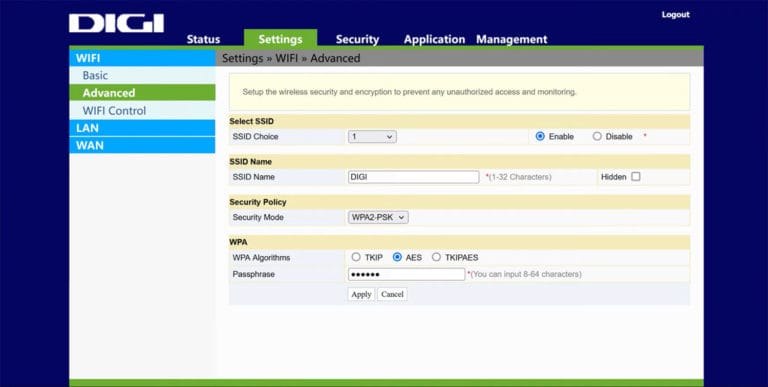
  • WLAN / Wi-Fi Settings: Onde pode alterar o nome da rede (SSID) e a chave de segurança (WPA2/WPA3).
  • Connected Devices: Para visualizar quem está ligado à sua rede.
  • Port Forwarding: Para configurações de jogos ou servidores.


Interface ZTE:
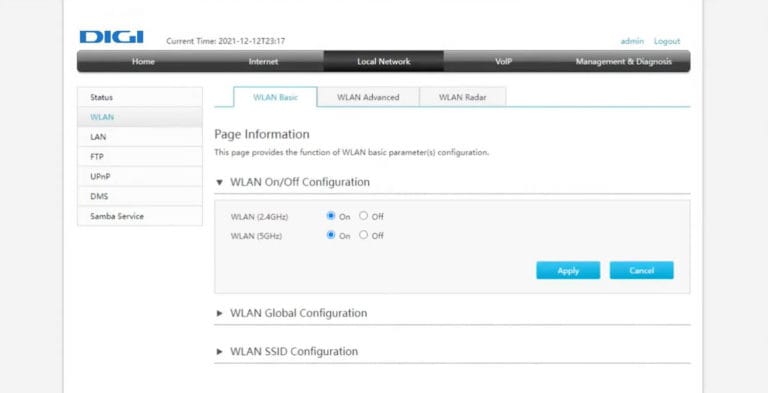
Change Digi WiFi Password and SSID ZTE


Interface FiberHome:

Change Digi WiFi Password and SSID FiberHome


🛠️ Dicas de Segurança Pós-Acesso

Para garantir que a sua rede doméstica permanece protegida, recomendamos as seguintes ações assim que aceder ao painel:

  1. Altere a Palavra-passe do Administrador: Não confunda com a do Wi-Fi. Esta impede que terceiros acedam às configurações do seu router.
  2. Atualize o Nome da Rede (SSID): Evite nomes que identifiquem a sua morada ou apelido.
  3. Desative o WPS: Se não utiliza esta funcionalidade, desativá-la fecha uma potencial vulnerabilidade de segurança.


🔍 Resumo Técnico de Acesso

ParâmetroDetalhe
Endereço Default192.168.1.1
Utilizador Comumuser / admin
Segurança RecomendadaWPA2-AES ou WPA3
Protocolo de AcessoHTTP / HTTPS


PC ASSISTE: Serviços de Assistência em Informática.

Precisa de assistência informática ao domicílio? Marque Já Aqui

Cibersegurança em 2026: Vodafone Business Lança Escudo Proativo 24/7 para PME

O cenário das ameaças digitais em Portugal atingiu um ponto de viragem. Em 2025, 54% das PME portuguesas foram alvo de ciberataques, e as previsões para 2026 apontam para um aumento na sofisticação das ofensivas, agora impulsionadas por Inteligência Artificial (IA) e ataques autónomos. Perante esta realidade, a cibersegurança deixou de ser um luxo para grandes corporações e tornou-se uma questão de sobrevivência para o tecido empresarial nacional.

Vodafone Business Cibersegurança PME Portugal


Para responder a este desafio, a Vodafone Business acaba de lançar em Portugal uma nova oferta integrada de cibersegurança. Este serviço não se limita a reagir a incidentes; foca-se na ciber-resiliência proativa, garantindo uma monitorização contínua através do seu Business Security Operations Centre (VBSOC).


1. Monitorização 24/7: A Democratização da Defesa Digital

Até agora, manter uma equipa de especialistas a vigiar redes e sistemas 24 horas por dia era um custo proibitivo para a maioria das pequenas e médias empresas. A nova proposta da Vodafone visa democratizar este acesso:

  • Vigilância Ininterrupta: Através do VBSOC, os ativos digitais dos clientes são monitorizados em tempo real, permitindo detetar e bloquear tentativas de intrusão antes que causem danos reais.
  • Intervenção Humana Especializada: Enquanto a tecnologia de IA filtra incidentes menores, os eventos críticos são geridos por especialistas dedicados, garantindo uma resposta rápida e inteligente.
  • Conformidade com a NIS2: A oferta surge no momento ideal para ajudar as empresas a cumprirem a nova Diretiva Europeia de Segurança das Redes e da Informação (NIS2), cuja transposição para a lei nacional exige padrões de segurança muito mais rigorosos.


2. Os 3 Pilares da Oferta Proativa

A solução da Vodafone Business assenta num modelo de Zero Trust (Nunca Confiar, Sempre Verificar) e integra parcerias com líderes globais como a Microsoft, Trend Micro e Lookout.

FuncionalidadeO que oferece?Benefício para a Empresa
Endpoint Detection & Response (EDR)Monitorização de computadores, tablets e telemóveis.Bloqueia malware e ransomware no dispositivo antes de entrar na rede.
Managed Mobile SecurityProteção contra phishing em SMS, e-mails e sites maliciosos.Garante que o trabalho remoto e o uso de dispositivos móveis não são portas de entrada.
Security AwarenessFormação e simulações de phishing para colaboradores.Reduz o “risco humano”, treinando a equipa para reconhecer ameaças.


3. Tendências de Cibersegurança para 2026 em Portugal

O lançamento desta oferta alinha-se com as tendências que estão a redefinir o mercado este ano:

  • Ataques de IA vs. Defesa de IA: Os cibercriminosos utilizam agora automação para encontrar falhas. A resposta exige sistemas de defesa igualmente automatizados e rápidos.
  • Fim do Perímetro Tradicional: Com o trabalho híbrido consolidado, a segurança já não se faz “dentro do escritório”, mas sim em torno da identidade do utilizador e do acesso seguro à nuvem.
  • Custo da Inação: Estudos indicam que 24% dos empresários portugueses temem ter de encerrar os seus negócios em caso de um ataque informático bem-sucedido. A prevenção tornou-se, por isso, um investimento com retorno direto na continuidade do negócio.


4. Vantagens do Modelo “As-a-Service”

Uma das grandes barreiras à cibersegurança era a necessidade de infraestruturas caras. O modelo da Vodafone Business elimina esta dor de cabeça:

  • Sem Investimento Inicial (CapEx): O serviço é prestado na nuvem, dispensando a compra de hardware dedicado por parte da empresa.
  • Escalabilidade: A proteção cresce à medida que a empresa contrata mais colaboradores ou expande as suas operações digitais.
  • Ponto de Contacto Único: A faturação e o suporte são centralizados num único consultor, simplificando a gestão administrativa.


PC ASSISTE: Serviços de Assistência em Informática.

Precisa de assistência informática ao domicílio? Marque Já Aqui

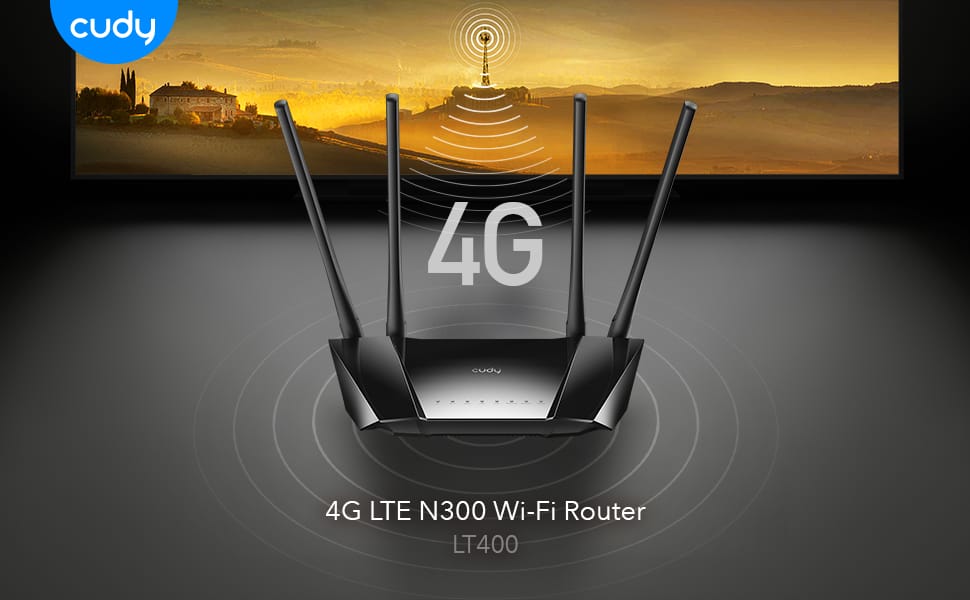
Router 4G Cudy LT400: A Solução Ideal para Internet em Casas de Férias e Zonas Remotas

Num mercado de telecomunicações cada vez mais focado na fibra ótica, muitos utilizadores em Portugal — especialmente em zonas rurais, casas de férias ou autocaravanas — continuam a enfrentar o desafio da falta de infraestruturas fixas. É aqui que o Router 4G Cudy LT400 se destaca como uma alternativa robusta e acessível.

Recentemente, este dispositivo entrou em destaque na Amazon com uma promoção imperdível, tornando-se o aliado perfeito para quem precisa de conectividade imediata sem depender de instalações complicadas ou contratos de fidelização de 24 meses.


1. Plug & Play: Internet Instantânea com um Cartão SIM

O maior trunfo do Cudy LT400 é a sua simplicidade. Ao contrário dos routers tradicionais, este modelo possui um slot para cartão Nano SIM integrado.

  • Sem Configurações: Basta inserir o cartão de qualquer operadora (MEO, NOS, Vodafone ou DIGI) e ligar o aparelho para começar a navegar.
  • Velocidades 4G LTE: Com suporte para a categoria LTE Cat. 4, o router atinge velocidades de download até 150 Mbps, ideal para streaming em HD, videochamadas e teletrabalho.


2. Antenas de Alto Ganho e Cobertura Estável

Muitas vezes, a recepção de sinal em zonas remotas é instável. O Cudy LT400 resolve este problema com um sistema de 4 antenas externas:

  • 2 Antenas 4G: Dedicadas exclusivamente a captar o melhor sinal da torre de telecomunicações mais próxima.
  • 2 Antenas Wi-Fi: Garantem que o sinal N300 (até 300 Mbps) chegue a todas as divisões da casa, suportando até 32 dispositivos em simultâneo.
  • Tecnologia Beamforming: Foca o sinal Wi-Fi diretamente nos dispositivos conectados, reduzindo interferências e zonas mortas.


3. Segurança Avançada e VPN Integrada

Para utilizadores profissionais que necessitam de aceder a redes de escritório de forma segura, o Cudy LT400 surpreende pela sua versatilidade de software. O router traz pré-instalados clientes para WireGuard, OpenVPN, Zerotier e L2TP, permitindo criar túneis de segurança encriptados sem necessidade de hardware adicional.


4. Portas Ethernet: Ligação por Cabo para Maior Estabilidade

Apesar de ser um router 4G, o LT400 não esquece a importância das ligações cabeadas. Inclui 4 portas Ethernet (10/100 Mbps), permitindo ligar diretamente uma Smart TV, consola de jogos ou computador fixo para garantir a mínima latência possível e uma ligação que nunca falha.


🛍️ Aproveite a Promoção na Amazon

Se procura uma forma económica de ter internet em qualquer lugar, o Cudy LT400 é atualmente uma das melhores opções de “custo-benefício” no mercado nacional.

👉 Clique aqui para ver o preço atual e garantir o seu Cudy LT400 na Amazon

Router 4G Cudy LT400

Cudy New LT400 Router 4G LTE WiFi

Velocidade 150Mbps, VPN Integrada e 4 Antenas de Alto Ganho.

Ver Oferta na Amazon

Comprar Agora
Tutorial: Como Criar uma Rede Segura com Cloudflare Tunnel (cloudflared)

Expor um servidor doméstico, uma aplicação em localhost ou o seu Home Server à Internet é, tradicionalmente, um risco de segurança que envolve abrir portas no router (Port Forwarding). O Cloudflare Tunnel (através do serviço cloudflared) elimina esta necessidade, criando uma ligação encriptada e segura entre o seu servidor e a rede da Cloudflare.

Cloudflare Tunnels 23fd

Neste tutorial, vamos aprender a configurar uma rede Zero Trust, permitindo que o seu servidor fique invisível para ataques de varredura de IPs, enquanto permanece acessível através de um domínio público.


📋 Pré-requisitos

  • Um domínio próprio registado (ou transferido) para a Cloudflare.
  • Uma conta gratuita na Cloudflare com o plano Zero Trust ativado.
  • Um servidor ou PC (Linux, Windows, macOS ou Docker) que deseja expor.


Passo 1: Instalação do Cloudflared

O primeiro passo é instalar o conetor no seu servidor local. Este binário será o “túnel” que liga a sua máquina ao mundo exterior.

curl -L --output cloudflared.deb https://github.com/cloudflare/cloudflared/releases/latest/download/cloudflared-linux-amd64.deb sudo dpkg -i cloudflared.deb

brew install cloudflared

  • Windows:

    Descarregue o .exe oficial e execute-o via PowerShell.
https://one.dash.cloudflare.com/


Passo 2: Autenticação e Login

Para que o túnel saiba a que conta pertence, deve autenticar a aplicação:

  1. No terminal, digite: cloudflared tunnel login
  2. Um link será gerado. Copie e cole no seu navegador.
  3. Selecione o domínio que deseja utilizar para este túnel e autorize a ligação. Isto descarregará um ficheiro de certificado (cert.pem) para a sua máquina.


Passo 3: Criar o Túnel via Dashboard (Recomendado)

Embora possa ser feito via linha de comandos, a gestão via Cloudflare Zero Trust Dashboard é mais intuitiva e permite alterações remotas.

  1. Aceda ao Cloudflare Zero Trust.
  2. Vá a Networks > Tunnels e clique em Create a Tunnel.
  3. Escolha um nome para o túnel (ex: “Home-Server-PT”) e clique em Save Tunnel.
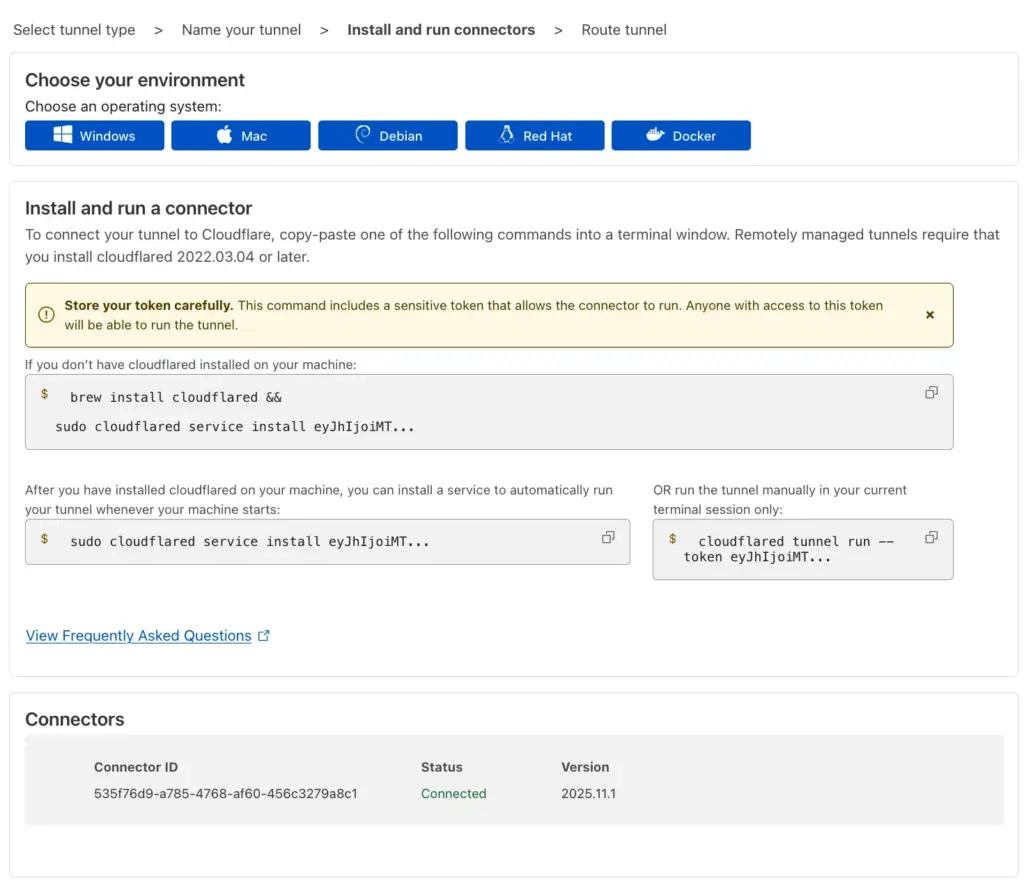
  4. Selecione o seu sistema operativo e copie o comando de instalação fornecido. Execute-o no seu servidor para ativar o conetor.


Cloudflare Tunnels


Passo 4: Configurar o Acesso (Public Hostname)

Agora que o túnel está ativo, precisamos de dizer à Cloudflare para onde enviar o tráfego:

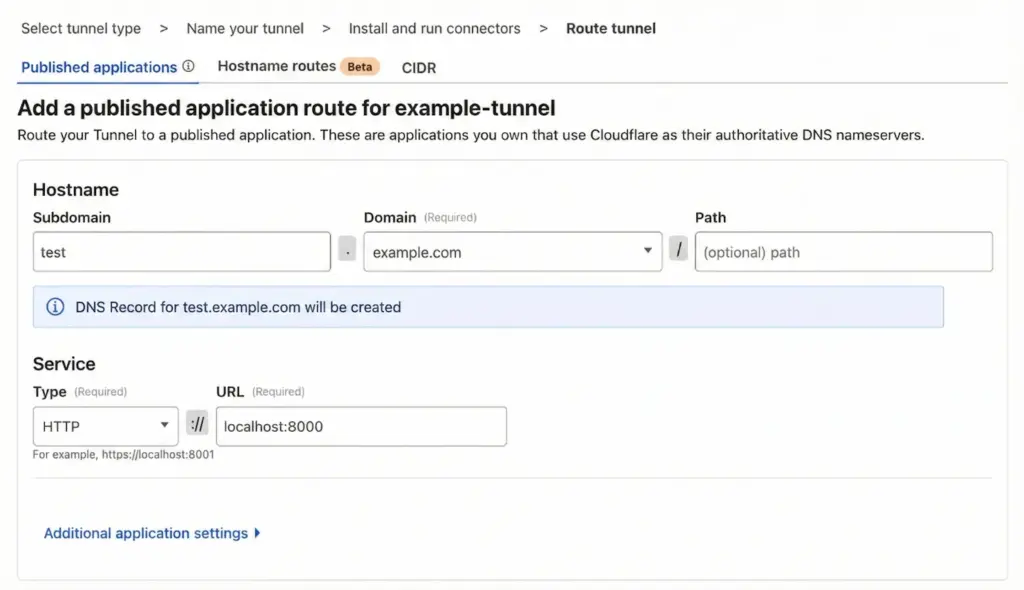
  1. No separador Public Hostname do seu túnel, clique em Add a public hostname.
  2. Subdomain: Escolha um nome (ex: app ou server).
  3. Domain: Selecione o seu domínio (ex: omeudominio.com).
  4. Service Type: Selecione o protocolo (geralmente HTTP).
  5. URL: Digite o endereço local da sua aplicação (ex: localhost:8000 ou 192.168.1.50:8000).
  6. Clique em Save. A Cloudflare criará automaticamente o registo CNAME no seu DNS.


Cloudflare Tunnels app publishing


Passo 5: Reforçar a Segurança com Zero Trust Access

Expor o servidor é apenas metade do trabalho. Para garantir uma rede verdadeiramente segura, deve restringir quem pode aceder a esse domínio:

  1. No Dashboard Zero Trust, vá a Access > Applications.
  2. Clique em Add an application > Self-hosted.
  3. Configure o domínio (ex: app.omeudominio.com).
  4. Em Policies, crie uma regra que permita o acesso apenas a e-mails específicos ou endereços de IP de Portugal.
  5. Pode ativar a autenticação via Google, GitHub ou código único enviado por e-mail (OTP).


🚀 Vantagens desta Configuração

  • Portas Fechadas: Não precisa de abrir a porta 80 ou 443 no seu router. O router não recebe pedidos externos; é o servidor que inicia a ligação com a Cloudflare.
  • Proteção DDoS: O seu IP real nunca é revelado. Todo o tráfego passa pelos filtros de segurança da Cloudflare.
  • SSL Gratuito: A Cloudflare gere automaticamente os certificados HTTPS, garantindo que a ligação entre o utilizador e o túnel é sempre encriptada.


💡 Dica Extra: Monitorização

Pode verificar o estado do seu túnel e o volume de tráfego em tempo real no painel do Zero Trust. Se o servidor local for desligado, o túnel aparecerá como “Down”, e o acesso externo será imediatamente cortado para evitar falhas de segurança.


PC ASSISTE: Serviços de Assistência em Informática.

Precisa de assistência informática ao domicílio? Marque Já Aqui

Alerta D-Link: Hackers exploram Routers Antigos e Marca Recusa Lançar Correções

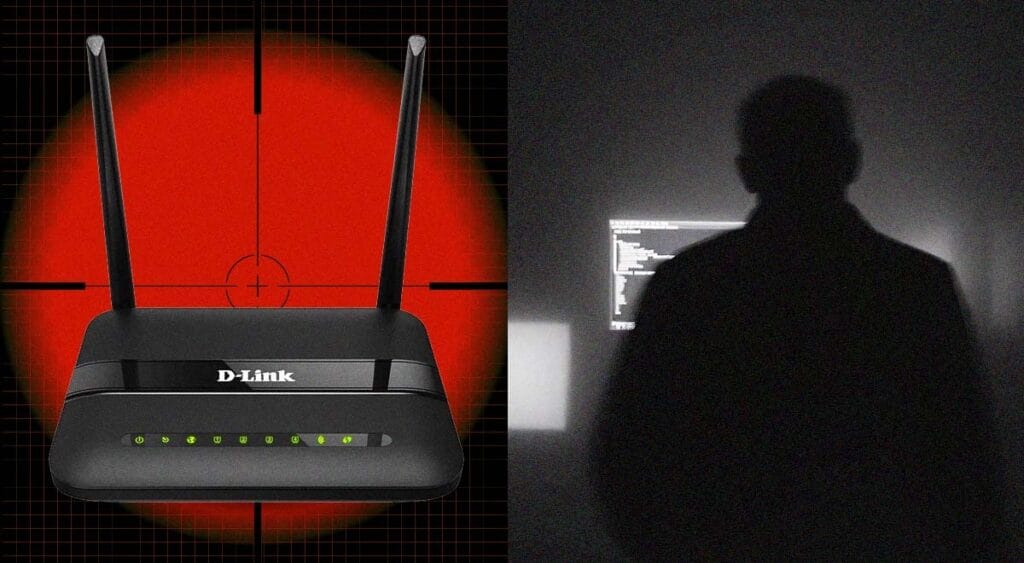
O cenário de cibersegurança para os utilizadores de hardware D-Link agravou-se drasticamente neste início de 2026. A fabricante confirmou que não irá lançar atualizações de segurança para uma vasta lista de routers e dispositivos NAS que atingiram o fim de vida útil (End of Life), mesmo após a descoberta de uma falha crítica (zero-day) que permite o controlo total do tráfego de rede por piratas informáticos.


Routers D-Link Vulneráveis 2026


A vulnerabilidade CVE-2026-0625 está a ser ativamente explorada para redirecionar utilizadores para sites fraudulentos através de ataques de DNS Hijacking. Segundo a D-Link, a única solução segura é a substituição imediata do equipamento.


📡 Routers Afetados: O Perigo no Coração da sua Rede

Os routers são a porta de entrada da sua casa digital. A falha atual afeta o componente dnscfg.cgi, permitindo que um atacante remoto altere as definições de DNS sem precisar de palavra-passe. Isto significa que, ao tentar aceder ao seu banco, poderá ser levado para uma cópia perfeita criada por hackers.

Lista de Routers em Risco Crítico (Janeiro 2026):

Estes modelos estão a ser alvo de ataques diretos e não receberão patches:

  • Série DSL (Gateways): DSL-2740R, DSL-2640B, DSL-2780B, DSL-526B.
  • Série DIR (Modelos Antigos): DIR-600, DIR-605, DIR-615, DIR-645, DIR-806, DIR-815, DIR-845L.
  • Série DSR (VPN/Business): DSR-150, DSR-250, DSR-500, DSR-1000 (revisões antigas).
  • Série GO: GO-RT-AC750 e similares.

Atenção: Se o seu router tem mais de 5 anos e a interface de gestão parece datada, há uma probabilidade elevada de estar vulnerável.


💾 Dispositivos NAS Afetados: Seus Dados Expostos

Além dos routers, mais de 60.000 unidades de armazenamento (NAS) da linha ShareCenter continuam ligadas à internet com falhas que permitem a execução de código remoto (RCE). Hackers podem ler, apagar ou encriptar os seus ficheiros para resgate (Ransomware).

Lista de Unidades NAS sem Suporte:

  • Série DNS: DNS-320, DNS-320L, DNS-320LW, DNS-321, DNS-323, DNS-325, DNS-326, DNS-327L.
  • Série Profissional/Rack: DNS-340L, DNS-343, DNS-345, DNS-1100-4, DNS-1200-05, DNS-1550-04.
  • Gravadores de Vídeo (NVR): DNR-202L, DNR-322L, DNR-326.


🛑 O que fazer se o seu modelo está na lista?

Como não haverá “patch” (correção oficial), a sua postura deve ser de mitigação imediata:

  1. Substituição Prioritária: A recomendação da D-Link e de especialistas em segurança é a compra de um router moderno (Wi-Fi 6 ou superior) com suporte de firmware ativo.
  2. Remoção da Internet: Se não puder substituir o NAS agora, desligue o cabo de rede ou configure-o para que nunca tenha acesso à porta WAN (Internet). Use-o apenas como armazenamento local offline.
  3. Desativar o UPnP e Gestão Remota: Se ainda usa um destes routers, entre nas definições e desative o Universal Plug and Play (UPnP) e a Remote Management. Isto dificulta (mas não impede) a exploração externa.
  4. Verifique os seus DNS: No seu computador ou telemóvel, configure manualmente os servidores DNS (como o do Google: 8.8.8.8 ou Cloudflare: 1.1.1.1) em vez de obter automaticamente do router.


PC ASSISTE: Serviços de Assistência em Informática.

Precisa de assistência informática ao domicílio? Marque Já Aqui

Tutorial: Partilha de Ficheiros em Rede Local (Windows)

📁 Tutorial: Partilha de Ficheiros em Rede Local (Windows)

A partilha de ficheiros e pastas numa rede local (como em casa ou num pequeno escritório) permite que vários utilizadores acedam aos mesmos documentos, imagens ou outros ficheiros a partir de diferentes computadores com Windows.

Este tutorial explica como configurar a partilha corretamente e de forma segura no Windows 10 e 11.


Requisitos Prévios

  1. Rede Comum: Todos os computadores devem estar ligados à mesma rede (por cabo ou Wi-Fi) e funcionar com Windows.
  2. Tipo de Rede: Certifique-se de que a sua rede está definida como “Rede Privada” e não como “Rede Pública” (o que restringe a partilha).
    • Como verificar: Vá a Definições > Rede e Internet > Propriedades. Em “Perfil de rede”, deve estar selecionado Privado.

Passo 1: Configurar as Opções de Partilha Avançadas

Antes de partilhar pastas individuais, deve ativar a funcionalidade de partilha no Windows.

  1. Aceda ao Painel de Controlo (pesquise “Painel de Controlo” no menu Iniciar).
  2. Clique em Rede e Internet > Centro de Rede e Partilha.
  3. No menu lateral, clique em Alterar definições de partilha avançadas.
  4. Expanda a secção “Privado (perfil atual)”.
    • Marque: Ativar a deteção de rede.
    • Marque: Ativar a partilha de ficheiros e impressoras.
  5. Expanda a secção “Todas as Redes”.
    • Em Partilha de pastas públicas, marque Ativar a partilha para que qualquer pessoa com acesso à rede possa ler e escrever ficheiros nas pastas Públicas.
    • CRÍTICO: Em Partilha protegida por palavra-passe, é altamente recomendável que mantenha a opção Ativar a partilha protegida por palavra-passe ativa. Isto garante que apenas os utilizadores com uma conta e palavra-passe no seu PC possam aceder aos ficheiros partilhados.
  6. Clique em Guardar alterações.

Passo 2: Partilhar uma Pasta Específica

Agora que a partilha está ativada, pode escolher quais as pastas que quer disponibilizar na rede.

  1. Localize a Pasta: No Explorador de Ficheiros, localize a pasta que deseja partilhar (ex: C:\Users\Utilizador\Documentos_Partilhados).
  2. Aceda às Propriedades: Clique com o botão direito do rato na pasta e selecione Propriedades.
  3. Separador Partilha: Clique no separador Partilha.
  4. Partilha Avançada: Clique no botão Partilha Avançada….
  5. Ative a Partilha: Marque a caixa Partilhar esta pasta.
  6. Definir Permissões: Clique no botão Permissões.
    • A predefinição é “Todos” (que só permite leitura, se a partilha for protegida por palavra-passe).
    • Se quiser que outros utilizadores possam guardar, editar ou apagar ficheiros: Marque a opção Alterar e Controlo Total.
  7. Clique em OK para fechar todas as janelas.

Passo 3: Aceder à Pasta Partilhada a Partir de Outro PC

Para aceder à pasta partilhada a partir de outro computador na rede:

Método A: Usando o Explorador de Ficheiros

  1. No segundo PC, abra o Explorador de Ficheiros.
  2. No painel esquerdo, clique em Rede.
  3. Deverá ver o nome do primeiro computador listado. Clique no Nome do Computador que partilhou a pasta.
  4. Ser-lhe-á pedida uma palavra-passe. Insira o nome de utilizador e a palavra-passe da conta de utilizador que existe no primeiro computador (o que tem a pasta partilhada).
  5. A pasta partilhada será exibida.

Método B: Acesso Direto (por IP ou Nome)

  1. Abra o Explorador de Ficheiros no segundo PC.
  2. Na barra de endereço, digite \\ seguido do nome do computador onde a pasta está partilhada.
    • Exemplo: \\DESKTOP-ABC1234
  3. Se não souber o nome, pode usar o endereço IP (Ex: \\192.168.1.10).

Dicas de Segurança

  • Evite Desativar a Partilha Protegida: A desativação da partilha protegida por palavra-passe permite que qualquer pessoa na sua rede (incluindo visitantes com acesso ao Wi-Fi) aceda aos ficheiros partilhados, sem precisar de nome de utilizador ou palavra-passe. Mantenha-a ativada, a não ser que seja absolutamente necessário.
  • Permissões: Seja rigoroso com as Permissões (Passo 2, ponto 6). Se a pasta contém dados sensíveis, garanta que apenas utilizadores específicos têm permissão de “Controlo Total”.

Precisa de ajuda com o processo de mapeamento de uma unidade de rede (para que a pasta partilhada apareça como uma letra de disco, como a unidade Z:)?

PC ASSISTE: Serviços de Assistência em Informática.

Precisa de assistência informática ao domicílio? Marque Já Aqui

QNAP Lança o QSW-3205-5T: Switch de Nível Básico Económico com 5 Portas Full 10GbE Multi-Gigabit

A QNAP, conhecida pelos seus inovadores dispositivos de armazenamento e redes, lançou recentemente o QSW-3205-5T, um switch de nível básico económico com 5 portas Full 10GbE Multi-Gigabit. Este modelo destaca-se por oferecer conectividade de alto desempenho a um preço acessível, tornando-se uma excelente opção para pequenas empresas, criadores de conteúdo e entusiastas da tecnologia que procuram maior largura de banda na sua rede.

Qnap QSW-3205-5T


Características Principais do QNAP QSW-3205-5T

O QSW-3205-5T foi desenvolvido para responder à crescente necessidade de redes Multi-Gigabit, permitindo melhor desempenho para transferências de ficheiros grandes, streaming de alta resolução e ambientes de trabalho colaborativo.

1. Conectividade Multi-Gigabit com 5 Portas 10GbE

Este switch oferece 5 portas RJ45 de 10GbE, compatíveis com velocidades de 10Gbps, 5Gbps, 2.5Gbps, 1Gbps e 100Mbps, garantindo flexibilidade para diferentes necessidades de rede.

2. Operação Plug-and-Play

Não é necessária qualquer configuração avançada. O QSW-3205-5T funciona de forma automática ao detetar e ajustar-se às velocidades dos dispositivos ligados, sendo ideal para quem procura facilidade de utilização.

3. Design Compacto e Silencioso

Com um design sem ventoinha, o switch opera de forma silenciosa, tornando-o ideal para escritórios ou ambientes domésticos. Além disso, o seu chassis compacto permite fácil integração em qualquer setup.

4. Eficiência Energética

Equipado com tecnologia Energy Efficient Ethernet (EEE 802.3az), o switch reduz o consumo energético ao ajustar automaticamente a utilização da energia com base na atividade da rede.


Benefícios do QNAP QSW-3205-5T

Velocidade de Transferência Elevada – Ideal para transferências rápidas de ficheiros grandes, como vídeos 4K/8K e backups pesados.

Compatibilidade Multi-GigabitSuporte para múltiplas velocidades garante uma atualização suave sem necessidade de substituir todos os dispositivos da rede.

Baixo Ruído – O design sem ventoinha assegura operação silenciosa, ideal para ambientes profissionais e domésticos.

Fácil Implementação – Não requer configurações complexas, basta ligar e utilizar.

Ótima Relação Qualidade/Preço – Traz conectividade 10GbE a um preço acessível para utilizadores que procuram maior desempenho na rede.


Para Quem é Indicado o QSW-3205-5T?

  • Pequenas empresas e escritórios que necessitam de largura de banda elevada para trabalho colaborativo.
  • Criadores de conteúdo e editores de vídeo que transferem ficheiros grandes regularmente.
  • Utilizadores domésticos avançados que procuram melhor desempenho na rede local.
  • Gamers e entusiastas de tecnologia que precisam de baixa latência e conexões ultra-rápidas.

Conclusão

O QNAP QSW-3205-5T é uma solução económica e eficiente para quem deseja adotar redes 10GbE Multi-Gigabit sem comprometer o orçamento. Com 5 portas Full 10GbE, operação silenciosa e fácil instalação, este switch é a escolha perfeita para melhorar a velocidade e estabilidade da sua rede.

Se procura um switch acessível e de alto desempenho, o QSW-3205-5T é uma excelente aposta! 🚀

GEO.ANACOM: Plataforma Geoespacial da ANACOM

A GEO.ANACOM é a plataforma geoespacial corporativa e colaborativa da Autoridade Nacional de Comunicações (ANACOM), disponibilizando um conjunto abrangente de informações georreferenciadas sobre os setores das comunicações eletrónicas e dos serviços postais em Portugal. Esta ferramenta intuitiva e de fácil utilização permite aos utilizadores aceder a dados atualizados sobre infraestruturas de rede, cobertura de serviços e outros recursos essenciais.

Funcionalidades da GEO.ANACOM

  • Mapas Interativos: A plataforma oferece mapas detalhados que ilustram a cobertura de redes fixas, móveis, satélite, bem como redes de acesso e de transporte. Estes mapas são atualizados regularmente, garantindo que os utilizadores tenham acesso às informações mais recentes.
  • Sistema de Informação de Infraestruturas Aptas (SIIS): Integrado na GEO.ANACOM, o SIIS fornece dados sobre infraestruturas disponíveis para alojamento de redes de comunicações eletrónicas, facilitando o planeamento e a expansão das mesmas.
  • Pesquisa de Áreas Geográficas: Ferramenta que permite listar nomes e indicativos geográficos conforme o Plano Nacional de Numeração das telecomunicações, auxiliando na identificação de áreas específicas.

Benefícios para os Utilizadores

  • Transparência e Acessibilidade: Ao centralizar informações georreferenciadas num único portal, a GEO.ANACOM promove a transparência e facilita o acesso a dados cruciais para consumidores, empresas e entidades governamentais.
  • Planeamento e Decisão: Profissionais do setor podem utilizar a plataforma para analisar a cobertura de serviços, identificar oportunidades de investimento e tomar decisões informadas sobre o desenvolvimento de infraestruturas.
  • Participação Pública: Cidadãos interessados podem verificar a disponibilidade de serviços na sua área de residência, bem como obter informações sobre projetos em curso ou planeados para a sua região.

Reconhecimento Internacional

A excelência da GEO.ANACOM foi reconhecida internacionalmente, tendo sido nomeada para o concurso “WSIS Prizes 2024”. Este reconhecimento destaca a utilização de tecnologias emergentes de Sistemas de Informação Geográfica na web e a abordagem inovadora da plataforma na disponibilização de informações geoespaciais.

Acesso à Plataforma

Para explorar todas as funcionalidades da GEO.ANACOM, visite o portal oficial em https://geo.anacom.pt/. A navegação é simples e intuitiva, permitindo que utilizadores de diferentes níveis de conhecimento técnico acedam facilmente às informações disponíveis.

Conclusão

A GEO.ANACOM afirma-se como uma ferramenta indispensável para o acompanhamento e desenvolvimento do setor das comunicações em Portugal. Ao fornecer acesso a dados georreferenciados atualizados, a plataforma apoia a tomada de decisões informadas, promove a transparência e incentiva a participação ativa de todos os intervenientes no ecossistema das comunicações.

O que é Wi-Fi 7? Características e Vantagens

O mundo da tecnologia sem fios está a evoluir rapidamente, e a chegada do Wi-Fi 7 promete revolucionar a forma como nos conectamos à internet. Este novo padrão, também conhecido como IEEE 802.11be, traz avanços significativos em velocidade, estabilidade e capacidade de conexão. Neste artigo, vamos explorar as principais características do Wi-Fi 7, as suas vantagens e, a título de exemplo, mencionar como a Vodafone Portugal já disponibiliza este tipo de router para os seus clientes.

Wi-Fi 7

O que é o Wi-Fi 7?

O Wi-Fi 7 é a próxima geração de tecnologia de redes sem fios, projetada para oferecer velocidades ultrarrápidas, menor latência e maior eficiência. Comparado ao Wi-Fi 6 e 6E, este novo padrão introduz melhorias para lidar com o aumento exponencial de dispositivos conectados e a crescente demanda por conteúdo de alta qualidade, como vídeos 8K, realidade virtual (VR) e jogos online.

Principais marcos do Wi-Fi 7:

  • Padrão IEEE: 802.11be (sucessor do 802.11ax).
  • Velocidade máxima teórica: Até 46 Gbps, cerca de 4 vezes mais rápido do que o Wi-Fi 6.
  • Maior largura de banda: Canais de 320 MHz, o dobro do padrão anterior.
  • Multi-Link Operation (MLO): Capacidade de utilizar múltiplos canais simultaneamente para maior estabilidade.
  • Compatibilidade: Retrocompatível com dispositivos Wi-Fi anteriores.

Características do Wi-Fi 7

O Wi-Fi 7 não é apenas uma atualização incremental – ele redefine o conceito de conectividade sem fios. Aqui estão as principais características que o diferenciam:

1. Largura de banda ampliada

O Wi-Fi 7 expande os canais para 320 MHz, permitindo maior fluxo de dados e reduzindo interferências em ambientes congestionados.

2. Multi-Link Operation (MLO)

Esta funcionalidade permite que dispositivos utilizem múltiplos canais em diferentes frequências (2,4 GHz, 5 GHz e 6 GHz) ao mesmo tempo. O resultado é uma conexão mais estável, mesmo em ambientes com muitos dispositivos conectados.

3. Redução de latência

Ideal para aplicações em tempo real, como jogos online e realidade aumentada, o Wi-Fi 7 reduz significativamente os atrasos, garantindo uma experiência mais fluida.

4. Melhor gestão de dispositivos

Com a capacidade de suportar centenas de dispositivos conectados simultaneamente, o Wi-Fi 7 é perfeito para casas inteligentes, escritórios e espaços públicos movimentados.

5. Eficiência energética

O Wi-Fi 7 utiliza técnicas avançadas para consumir menos energia, prolongando a duração da bateria de dispositivos móveis e IoT.


Vantagens do Wi-Fi 7

A adoção do Wi-Fi 7 traz uma série de benefícios que vão muito além da velocidade.

1. Velocidades incríveis

Com taxas de transferência que podem atingir 46 Gbps, o Wi-Fi 7 suporta downloads instantâneos e streaming de conteúdos em alta definição sem interrupções.

2. Conexões mais estáveis

Graças ao MLO, as conexões permanecem fiáveis mesmo em redes congestionadas, garantindo uma experiência superior para todos os utilizadores.

3. Ideal para tecnologias futuras

O Wi-Fi 7 está preparado para suportar aplicações emergentes, como metaverso, realidade virtual e inteligência artificial, garantindo conectividade para o futuro.

4. Melhor desempenho em ambientes densos

Seja num grande escritório, num estádio ou em casa com múltiplos dispositivos conectados, o Wi-Fi 7 garante uma experiência de alta qualidade para todos.


Vodafone Portugal e o Wi-Fi 7

A título de exemplo, a Vodafone Portugal já disponibiliza routers compatíveis com Wi-Fi 7 para os seus clientes. Esta iniciativa coloca a Vodafone na vanguarda da inovação tecnológica, permitindo aos utilizadores experimentar as vantagens deste novo padrão antes mesmo de se tornar amplamente adotado.

Benefícios do router Wi-Fi 7 da Vodafone:

  • Velocidade máxima: Ideal para casas com múltiplos dispositivos conectados.
  • Cobertura superior: Minimiza zonas mortas em ambientes maiores.
  • Preparação para o futuro: Total compatibilidade com dispositivos de nova geração.

Se é cliente da Vodafone, pode entrar em contacto com o suporte para saber mais sobre este router e como pode beneficiar da tecnologia Wi-Fi 7.


Conclusão

O Wi-Fi 7 representa o futuro da conectividade sem fios, trazendo velocidades incríveis, maior estabilidade e suporte para novas tecnologias. Com características que vão revolucionar a forma como utilizamos a internet, este novo padrão está a preparar-nos para um mundo ainda mais interligado e eficiente.

Com exemplos como a Vodafone Portugal, que já disponibiliza routers Wi-Fi 7, é evidente que esta tecnologia está a tornar-se uma realidade. Se deseja melhorar a sua experiência de conexão, considere as vantagens do Wi-Fi 7 e prepare-se para o futuro da internet.


FAQs: Perguntas Frequentes

1. O que é o Wi-Fi 7?
O Wi-Fi 7 é a próxima geração de redes sem fios, projetada para oferecer velocidades mais rápidas, menor latência e maior capacidade de dispositivos conectados.

2. Qual a principal diferença entre Wi-Fi 6 e Wi-Fi 7?
O Wi-Fi 7 oferece velocidades até 4 vezes maiores, suporte para múltiplos canais simultâneos e melhor desempenho em ambientes densos.

3. Preciso de um novo router para usar o Wi-Fi 7?
Sim, para aproveitar todas as vantagens do Wi-Fi 7, é necessário um router compatível, como os já disponibilizados pela Vodafone Portugal.

4. O Wi-Fi 7 é retrocompatível?
Sim, o Wi-Fi 7 é compatível com dispositivos que utilizam padrões anteriores, como Wi-Fi 5 e Wi-Fi 6.

5. Quando o Wi-Fi 7 estará amplamente disponível?
Embora já existam routers compatíveis, a adoção em larga escala deve ocorrer nos próximos anos, à medida que mais dispositivos forem lançados.

PC ASSISTE: Serviços de Assistência em Informática.

Precisa de assistência informática ao domicílio? Marque Já Aqui

CG-NAT da Digi: O que é e como afeta a sua internet?

O CG-NAT, ou Carrier Grade Network Address Translation, é uma tecnologia que vem sendo cada vez mais utilizada pelas operadoras de telecomunicações, incluindo a Digi, para otimizar a utilização dos endereços IP. Mas o que isso significa para o utilizador final? Neste artigo, vamos desmistificar o CG-NAT e explicar como ele pode afetar a sua experiência de internet.

O que é o CG-NAT?

Imagine a internet como uma grande rua com um número limitado de casas (endereços IP). Com o aumento exponencial do número de dispositivos conectados à internet, o número de casas disponíveis tornou-se insuficiente. O CG-NAT é como um prédio de apartamentos onde cada apartamento (seu dispositivo) tem um número de porta específico, mas todos os apartamentos compartilham o mesmo endereço da rua (o endereço IP público).

Em resumo, o CG-NAT permite que um único endereço IP público seja compartilhado por múltiplos dispositivos, otimizando a utilização dos endereços IP disponíveis.

Como o CG-NAT afeta a sua internet?

O CG-NAT pode ter algumas implicações para os utilizadores:

  • Dificuldade em configurar alguns serviços: Alguns serviços, como servidores de jogos ou câmaras de vigilância, podem exigir um endereço IP público fixo para funcionar corretamente. Com o CG-NAT, este endereço IP pode mudar dinamicamente, dificultando a configuração destes serviços.
  • Problemas com aplicações P2P: Aplicações de peer-to-peer (P2P) podem ter dificuldades em funcionar corretamente com o CG-NAT, pois a conectividade direta entre dispositivos pode ser afetada.
  • Impacto na segurança: Alguns especialistas argumentam que o CG-NAT pode criar vulnerabilidades de segurança, uma vez que múltiplos dispositivos compartilham o mesmo endereço IP. No entanto, esta questão é controversa e não há consenso na comunidade de segurança.

Quais as suas vantagens?

Apesar das possíveis desvantagens, o CG-NAT oferece algumas vantagens significativas:

  • Otimização da utilização de endereços IP: Ao permitir que um único endereço IP seja compartilhado por múltiplos dispositivos, esta tecnologia ajuda a resolver o problema da escassez de endereços IPv4.
  • Redução de custos: O CG-NAT permite que as operadoras de telecomunicações reduzam os custos associados à aquisição de novos endereços IP.

O que fazer se você tiver problemas com o CG-NAT?

Se você está com problemas com a sua ligação à internet, pode tentar as seguintes soluções:

  • Contactar a Digi: A Digi pode fornecer informações adicionais sobre a sua configuração e oferecer soluções alternativas, como por exemplo a aquisição de um IP Fixo destinado exclusivamente à sua ligação.
  • Utilizar um serviço VPN: Uma VPN pode ajudar a contornar as restrições do CG-NAT, mas pode afetar a velocidade da sua ligação.
  • Utilizar um serviço de DNS dinâmico: Um serviço de DNS dinâmico pode ajudar a manter o seu endereço IP atualizado.

Em conclusão, o CG-NAT é uma tecnologia que está a ser cada vez mais utilizada pelas operadoras de telecomunicações para otimizar a utilização dos endereços IP. Embora possa ter algumas implicações para os utilizadores, as suas vantagens superam as desvantagens em muitos casos. Se você tiver dúvidas ou preocupações sobre o assunto, entre em contato com a Digi para obter mais informações.

PC ASSISTE: Serviços de Assistência em Informática.

Precisa de assistência informática ao domicílio? Marque Já Aqui